

Sådan henter du hurtigt rentebreve fra e-Boks
Har du også prøvet at sidde i marts måned og rode febrilsk rundt i e-Boks efter de famøse rente- eller årsopgørelser, mens Skattestyrelsens deadline rykker faretruende tættere på? Du er langt fra den eneste. Rentebrevene er små, digitale nåle i en stadig større høstak af dokumenter, og hvert år ender mange danskere med at bruge unødigt lang tid – eller i værste fald glemme et brev helt – når kapitalindkomsten skal gøres op.
Men bare rolig: Der er en smartere måde. I denne guide viser Kapitalindkomst.dk dig trin for trin, hvordan du finder, downloader og organiserer dine rentebreve på rekordtid – hvad enten du sidder ved computeren eller scroller på mobilen. Vi deler desuden pro-tips til et lynhurtigt workflow, så du aldrig mere behøver at panikke over et manglende dokument.
Klar til at slippe for jagten og få styr på tallene – og i sidste ende tjene penge på dine penge? Så læs med nedenfor.
Hvad er rentebreve – og hvorfor er de vigtige for din skat og kapitalindkomst?
Når banker og andre finansielle institutioner afslutter et kalenderår, udsteder de en renteopgørelse – i daglig tale kaldet et rentebrev. Brevet er din kvittering for, hvor meget du har betalt i renter af lån og hvor meget du har optjent i renteindtægter på opsparings- og investeringskonti i det foregående år.
Hvornår lander de i e-boks?
- Typisk tidsrum: Januar til marts, lige før SKAT frigiver den foreløbige årsopgørelse.
- Undtagelser: Udenlandske platforme og crowdlending-selskaber kan være senere på den – nogle helt frem til ultimo marts.
Derfor er rentebreve vigtige
- Dokumentation til SKAT: Selv om de fleste banker indberetter automatisk, er det din opgave at kontrollere, at tallene i TastSelv stemmer. Et rentebrev er dit facitliste-bilag.
- Fradrag og korrektioner: Har du fx et udenlandsk lån, et pantebrev eller en crowdlending-konto, bliver renterne ofte ikke indberettet. Her skal du selv taste beløbene – og kunne dokumentere dem ved kontrol.
- Kvalitetskontrol af banken: Smutter der en tastefejl i bankens indberetning, kan du hurtigt opdage det ved at sammenligne med rentebrevet.
Typiske afsendere
| Afsendertype | Eksempler | Indhold i brevet |
|---|---|---|
| Banker & sparekasser | Danske Bank, Jyske Bank, Lunar, Arbejdernes Landsbank m.fl. | Renteindtægter på konti, negative renter, gebyrer, restgæld |
| Realkreditinstitutter | Nykredit/Totalkredit, Realkredit Danmark, Nordea Kredit | Betalte prioritetsrenter, bidragssatser, restgæld primo/ultimo |
| Værdipapir-brokere | SaxoInvestor, Nordnet, DEGIRO | Renter på kontantindeståender, marginrenter, evt. valutagevinst/-tab |
| Crowdlending & fintech | Mintos, Lendino, FlexFunding | Udbetalte renter, forsinkelsesrenter, gebyrer |
| Kreditkort & forbrugslån | Mastercard (via banken), Anyday, Resurs Bank | Betalte renter, rykkergebyrer |
Hvad står der i et rentebrev?
- Konto- eller lånenummer – så du kan matche med din egen oversigt.
- Renteperiode (typisk 1/1-31/12).
- Samlede renteindtægter og/eller renteudgifter i kroner og øre.
- Bidragssatser, gebyrer og negative renter – fremgår separat.
- Restgæld primo og ultimo på lån (vigtigt ved obligationslån).
- Skattekode (fx rubrik 32 eller 44) som indikere, hvor tallet havner i Skats system.
Med andre ord: Rentebrevet er fundamentet, når du skal verificere din kapitalindkomst og sikre, at du hverken betaler for meget eller for lidt i skat. Derfor er det første skridt – inden du overhovedet logger ind i e-Boks – at vide, hvilke rentebreve du har brug for, og hvorfor de er uundværlige.
Forberedelse: Adgang og overblik før du logger ind i e-Boks
Inden du overhovedet åbner e-Boks, kan 10 minutters forberedelse spare dig for både tid og frustrationer. Følg nedenstående trin, så du har alt klar, når du går i gang:
1. Sørg for den rette adgang
- MitID eller MitID Erhverv: Tjek, at din app eller kodeviser virker, og at du kender din adgangskode. Skal andre (f.eks. ægtefælle) hente dokumenter, så aftal, hvem der logger ind.
- Stabil internetforbindelse: En kort afbrydelse kan resultere i, at download fejler – især hvis du skal hente mange PDF-filer.
2. Kend dine afsendere og relevante årstal
Rentebreve udsendes typisk i perioden januar-marts for det foregående kalenderår. Lav derfor en hurtig oversigt med:
| Afsender | Produkttype | År (typisk) | Eksempel på dokumentnavn i e-Boks |
|---|---|---|---|
| Danske Bank | Bankkonto & lån | 2023 | Renteopgørelse 2023 – private kunder |
| Nykredit Realkredit | Boliglån | 2023 | Årsopgørelse |
| Saxo Bank | Broker/depot | 2023 | Tax Report / Årsrapport |
| June (Danske Invest) | Investeringsplatform | 2023 | Annual Statement |
3. Lav en tjekliste – Så glemmer du intet
- List alle finansielle institutioner: Gennemgå din netbank, kreditkort, pensions- og investeringsplatforme.
- Kategorisér dem: Bankkonti, boliglån, forbrugslån, investeringsdepoter, crowdlending mv.
- Markér forventet dokumenttype: Renteopgørelse, årsopgørelse, “Tax Report” m.m.
- Kryds af, når rentebrevet er hentet og arkiveret.
Et simpelt regneark eller et note-ark i mobilen er nok. Så undgår du at overse små konti med få kroner i rente – som stadig skal indberettes til Skat.
4. Plan for filnavne og mappestruktur
Gode navne og mapper sparer dig senere tid, når tallene skal tastes i TastSelv eller sendes til din revisor.
- Mappeforslag:
/Dokumenter/Skat/2023/Rentebreve/ - Filnavnekonvention:
<År>_<Afsender>_Renteopgørelse.pdf
Eksempel:2023_Nykredit_Realkredit_Renteopgørelse.pdf - Undgå mellemrum og specialtegn: Det minimerer fejl, når filer senere uploades til bogføringssystemer eller cloud-services.
- Sikkerhedskopi: Gem altid en kopi i en krypteret cloudmappe eller på en ekstern harddisk.
5. Hurtigt overblik – Checkliste-skabelon
kopiér/indsæt i dit eget regneark:
| Afsender | Produkttype | År | Hentet? | Filnavn ||-------------------|-----------------|----|---------|----------------------------------|| Danske Bank | Bankkonto | 2023 | [ ] | 2023_DanskeBank_Renteopgørelse || Nykredit | Realkreditlån | 2023 | [ ] | 2023_Nykredit_Realkredit || Saxo Bank | Depot/Broker | 2023 | [ ] | 2023_SaxoBank_TaxReport || ... | ... | ...| [ ] | ... |
Når alt ovenstående er på plads, er du klar til at logge ind i e-Boks og hente dine rentebreve uden stress – og med fuld kontrol over, hvad der mangler.
Trin-for-trin: Sådan finder og downloader du rentebreve hurtigt i e-Boks (web og app)
- Log ind
Gå til e-Boks.dk, vælg Privat og log ind med MitID. - Åbn “Post”
Klik i venstre menu på Post › Indbakke. Nu ser du alle ulæste og læste breve. - Brug søgefelt og filtre
- I øverste højre hjørne finder du søgefeltet. Skriv fx rente, årsopgørelse eller afsenderens navn (Nordea, Saxo Bank osv.).
- Klik herefter på Filtrer (tragt-ikonet). Vælg:
- Periode: Indstil Fra og Til til det relevante kalenderår.
- Afsender: Marker den eller de banker/brokere du leder efter.
- Kategori: Vælg Økonomi, hvis den findes.
Tryk Anvend.
- Sorter efter dato eller titel
Klik på kolonneoverskriften Modtaget for at vise nyeste øverst. Alternativt sorter på Titel for at samle alle dokumenter med “Renteopgørelse”. - Markér flere dokumenter
Sæt flueben til venstre for hvert brev. Vælg Download (pil-ned-ikonet) i topmenuen. e-Boks samler dem i en ZIP-fil med hver PDF indeni. - Eller download enkeltvis
Klik på et brev › Åbn › Download. Gentag for de resterende. - Gem og omdøb straks
- Flyt ZIP/PDF’er til din forberedte mappe:
Skat > 2024 > Rentebreve. - Omdøb filerne, fx
2024_Nordea_Renter.pdf,2024_Lån&Spar_Årsopgørelse.pdf. - Læg en kopi i din cloud-backup (OneDrive, iCloud, Google Drive eller lignende).
- Flyt ZIP/PDF’er til din forberedte mappe:
På mobilen (e-boks app)
- Åbn appen og log ind med MitID eller biometrisk adgang.
- Tryk på “Indbakke”. Brug Forstørrelsesglas-ikonet til at søge på ord som rente.
- Filtrer ved at trykke på Filtrer nederst:
- Vælg årstal i Periode.
- Marker relevante afsendere.
- Sorter (tre streger-ikon). Vælg Dato – nyeste først.
- Download
Åbn dokumentet › tryk på Del-ikonet › vælg Gem som PDF. På iOS vælges “Arkiver i Filer”, på Android “Gem på enhed/Drive”. - Omdøb filnavnet med det samme til fx
2024_Saxo_Renter.pdf. - Flyt til sikker mappe, fx “Skat 2024 > Rentebreve” i din cloud-tjeneste så den synkroniseres med computeren.
Ekstra tidsbesparende tip
- Hurtigtast Ctrl + F (web) efter du har åbnet postlisten, så hopper du direkte til browserens søgebjælke.
- “Vælg alle” i e-Boks web dukker frem, når du har sat første flueben › klik på Vælg alle for at hente alt på én gang.
- Gem filtre som Favoritvisninger i webportalen, så du blot trykker én gang næste år.
- Aktivér push-notifikationer for afsenderne “Bank”, “Realkredit” og “Broker” i appen – så får du straks besked, når næste års rentebrev ligger klar.
Sikkerhed først: Tjek altid at filerne åbner korrekt før du sletter dem fra e-Boks, og brug to-trins login på både e-Boks og din cloud-løsning.
Hurtigere workflow, organisering og fejlfinding
- Gem favorit-afsendere
Klik på et dokument fra fx ”Nordea” → vælg “Tilføj som favorit”. Næste gang kan du filtrere med ét klik under Favoritter og slippe for lange rullemenuer. - Brug gemte filtre
Kombinér Kategori = Økonomi, År = 2023 og dine favorit-afsendere → tryk “Gem filter”. Døbt fx “Rentebreve 2023” – så hentes alt relevant materiale på få sekunder. - Batch-handlinger
På webversionen kan du markere flere dokumenter (hold Shift) og vælge “Download” eller “Flyt til mappe”. I appen kan du swipe til højre → Marker → Download. - Slå notifikationer til
I appen: Indstillinger → Notifikationer → Økonomi. Så får du en push-besked, når banken uploader et nyt rentebrev.
Årlig tjekliste og mappestruktur
Lav en fast rutine i januar:
- Hent tjekliste-skabelonen (.xlsx) fra Kapitalindkomst.dk – her kan du krydse af for Bankkonti, Realkredit, Broker, Crowdlending, Kryptobørs m.fl.
- Opret én hovedmappe per år:
/Skat/2023/
Eksempel Indhold /Skat/2023/Renter/ Alle rentebreve /Skat/2023/Depot/ Årsopgørelse fra broker /Skat/2023/Bilag/ Kvitteringer, øvrige bilag - Filnavne:
2023_Nordea_Renteopgørelse.pdf. Et ensartet format gør det let at søge senere.
Sikker opbevaring og backup
- Gem altid en kopi i skyen (OneDrive, Google Drive, iCloud) + lokal harddisk.
- Krypter følsomme mapper med BitLocker (Windows) eller FileVault (macOS).
- Sæt automatisk 2-trinsbekræftelse på din cloud-tjeneste.
Fejlfinding: Når dokumentet ikke findes
- Tjek andre afsendere
Nogle banker udsender via datacentraler (BEC, SDC), så søg på “Bankernes EDB Central” eller “Bankdata”. - Søg på kundenummer og emneord
Indtast de 4 sidste cifre i kontonummeret + “rente”. Det fanger ofte PDF’en selv hvis titlen er uklar. - Alternative portaler
Broker-platforme som SaxoInvestor eller Nordnet lægger årsopgørelsen i deres egen in-app postkasse. Log ind der og download. - Kontakt afsender
Har du stadig intet modtaget pr. 1. marts, så skriv sikkert til banken/realkredit → bed om genfremsendelse til e-Boks.
Krydstjek med skat & vigtige deadlines
- Fra ca. 14. marts kan du se Forskudsdata i TastSelv. Sammenlign beløbene under Kapitalindkomst med dine rentebreve.
- Finder du fejl, ret tallene senest 1. maj (privat) eller 1. juli (udvidet selvangivelse) for at undgå dag-til-dag-renter.
- Gem kvitterings-PDF’en fra TastSelv i samme
/Skat/<år>/-mappe.
God databeskyttelse
Rentebreve indeholder CPR-nummer, kontonumre og saldoer. Husk derfor:
- Del aldrig PDF’en ukrypteret på mail. Brug i stedet sikker filudveksling til din revisor (fx Dropbox Transfer med kode).
- Opbevar papirkopier i aflåst dokumentboks – ikke i en skuffe.
- Tøm papirkurv på computeren efter sletning og brug et rigtigt delete-værktøj, hvis du kasserer gamle filer.
Med et strømlinet workflow, gennemtænkt organisering og solide sikkerheds-rutiner er dine rentebreve aldrig mere end få klik væk – og du minimerer samtidig risikoen for fejl i årsopgørelsen.

Sådan eksporterer du rentehistorik fra netbanken
Hvor meget rente har din opsparing egentlig tjent det seneste år? Betaler du for meget i renteskat, eller glemmer du måske helt at få fradrag for dine renteudgifter? – Svaret gemmer sig i din netbank, men det kræver, at du får eksporteret din rentehistorik og kigger tallene efter i sømmene.
For de fleste danskere er renteindtægter og -udgifter noget, der bare dukker op på årsopgørelsen uden videre forklaring. Men vil du optimere din kapitalindkomst, planlægge dit budget og undgå kedelige overraskelser fra Skat, er det afgørende at kende tallene til punkt og prikke. Desværre kan processen virke uoverskuelig: Hvilke konti skal du hente data fra? Hvor finder du menupunktet i netbanken? Og hvad gør du, når filen ender i et rodet CSV-format?
I denne guide trækker vi gardinet til side og viser dig – trin for trin – hvordan du henter, tjekker og udnytter din rentehistorik, uanset hvilken bank du bruger. Vi gennemgår de vigtigste begreber, de typiske faldgruber og de hurtige genveje, som kan spare dig både tid og penge.
Kort sagt: Hvis du vil tjene penge på dine penge, starter rejsen lige her. Lad os komme i gang!
Forstå din rentehistorik: begreber, kontotyper og formål
Inden du dykker ned i selve eksporten, er det værd at forstå præcis hvad rentehistorikken består af, og hvorfor den kan blive guld værd for både din privatøkonomi og dit skattemæssige overblik.
Hvorfor gemme og eksportere din rentehistorik?
- Kontrol: Tjek at banken beregner renterne korrekt, og at rentesatserne følger det, du er blevet lovet.
- Budget: Se, hvor meget dine konti faktisk tjener (eller koster) dig hver måned – nyttigt når du laver likviditetsbudget eller cash flow-forecast.
- Skat: Krydstjek beløb på Skattestyrelsens årsopgørelse. Stemmer renteskatten eller skal du korrigere?
- Optimering: Sammenlign effektive rentesatser på tværs af banker og kontotyper og flyt penge derhen, hvor de arbejder bedst.
Centrale begreber i rentehistorikken
- Rentetilskrivning
- Den faktiske postering af renter på din konto. Sker typisk månedligt, kvartalsvist eller årligt.
- Renteskat / forhåndsindeholdelse
- Banken trækker 27 % i skat af din renteindtægt allerede ved tilskrivningen. Beløbet indberettes til Skattestyrelsen.
- Brutto vs. netto rente
- Brutto: Rente før skat. Netto: Rente efter fradrag af renteskatten. I netbanken vises ofte begge som separate poster.
- Rentedato / valørdato
- Den dato banken begynder at forrente beløbet. Kan adskille sig fra bogføringsdatoen, hvilket påvirker periodisering i regnskab og skat.
Kontotyper med rente – Og hvor ofte du bør tjekke dem
| Kontotype | Typisk rentesats | Tilskrivningsfrekvens | Relevante perioder |
|---|---|---|---|
| Løn- og brugskonto | 0-1,0 % | Månedlig eller kvartalsvis | År (skat), måned (budget) |
| Opsparingskonto / højrentekonto | 0,5-5 % | Kvartalsvis eller årligt | År (skat), kvartal (renteoptimering) |
| Værdipapir-kontantkonto (depotlikviditet) | Ofte markedsbaseret (f.eks. ECB-3M) | Månedlig | År (skat), måned (afkastanalyse) |
| Boliglån / kassekredit (negativ rente for dig) | 2-8 % (debitorrente) | Månedlig | Måned (budget), år (skat – fradrag) |
Perioder du skal holde øje med
- Kalenderår: Skattestyrelsen opererer pr. 1. januar – 31. december. Eksporter altid mindst ét komplet kalenderår for at kunne afstemme årsopgørelsen.
- Kvartaler: Flere banker giver kun udtræk på tre måneder ad gangen i netbanken. Sæt en påmindelse og hent data løbende, så du undgår huller.
- Månedlig: Skal du bruge rentehistorikken til budget eller KPI’er, er et månedligt udtræk mest detaljeret.
Når du kender forskel på brutto og netto rente, forstår hvordan rentedatoen påvirker dine tal, og er klar over hvilke konti der genererer (eller påfører) rente, er du godt rustet til næste skridt: at hente dataene ud af netbanken.
Trin-for-trin: Sådan eksporterer du rentehistorik fra netbanken
Følg guiden nedenfor, og få din rentehistorik ud af netbanken på få minutter – uanset om du bruger Arbejdernes Landsbank, Danske Bank, Lunar eller noget helt fjerde.
Den hurtige fremgangsmåde
- Log ind i netbanken (desktop eller mobil).
- Vælg den konto, du vil trække data fra – fx Lønkonto, Opsparingskonto eller Værdipapir-konto (kontantkonto).
- Gå til Postoversigt / Kontobevægelser / Rentehistorik (navnet varierer fra bank til bank).
- Filtrér:
- Dato: Vælg hele kalenderåret eller den periode, du har brug for (mange banker tillader max 12 måneder pr. udtræk).
- Transaktionstype: Markér kun Rente og Renteskat (evt. Rentetilskrivning).
- Tilpas kolonnerne (hvis muligt): Dato, Tekst, Beløb, Saldo og Valørdato er de vigtigste. Fjern overflødige felter for at gøre filen nemmere at arbejde med.
- Eksportér / Download:
- Vælg filformat: CSV eller Excel til videre analyse; PDF hvis det kun er til arkivering.
- Angiv tegnsætning (
UTF-8anbefales) og decimalseparator (komma vs. punktum). - Bekræft og gem filen lokalt.
- Tjek, at filen indeholder de forventede rente- og renteskat-poster, og at alle datoer ligger i den valgte periode.
Filformater: Fordele og ulemper
| Format | Fordele | Ulemper |
|---|---|---|
| CSV | Lille fil, kan åbnes i alle regneark, let at importere til budget-apps. | Kræver korrekt separator og tegnsætning. |
| Excel (.xlsx) | Beholder formatering, tal genkendes direkte. | Større filer, virker ikke i alle automatiserings-værktøjer. |
| Uforanderlig, egnet til arkiv/dokumentation. | Svær at analysere; kræver manuel indtastning eller OCR. |
Typiske bankudtryk (ordliste)
| Dansk betegnelse | Ses også som | Forklaring |
|---|---|---|
| Rente | Interest | Brutto renteindtægt før skat. |
| Rentetilskrivning | Interest accrual | Samlet rente, der tilskrives kontoen på én gang. |
| Renteskat | Tax on interest / A-tax | Forhåndsindeholdt skat (typisk 22 %). |
| Valørdato | Value date | Dagen hvor beløbet rent faktisk påvirker renteberegningen. |
| Årsoversigt | Annual statement | Bankens samlede opgørelse pr. 31/12 – kan bruges som krydstjek. |
Desktop vs. Mobil netbank
- Desktop: Større skærm og flere filtrerings-/eksportmuligheder. Anbefales til større datamængder.
- Mobil: Hurtigt overblik, men eksportmulighederne er ofte begrænsede eller gemt under “Del”-menuen. Overfør filen til mail/cloud for videre behandling.
Ekstra tips
- Skal du hente mere end 12 måneder? Lav flere udtræk (fx 1. jan.-30. juni og 1. juli-31. dec.) og saml dem senere i Excel.
- Gem filerne med sigende navne, fx
Rentehistorik_Lønkonto_2023.csv. - Vælg altid DKK som valuta, medmindre kontoen føres i fremmed valuta.
- Er komma decimalseparator? Skift til punktum i Excel-indstillinger, hvis tallene ellers bliver tekst.
Når eksporten er i hus, er du klar til næste skridt: at rense og kvalitetssikre dataene, så de kan bruges til skat, budget og renteoptimering.
Efter eksport: Kvalitetssikring, oprydning og formatering af data
Når du har hentet filen fra netbanken, begynder det egentlige detektivarbejde: at sikre, at tallene er komplette, korrekte og lette at bruge i både regneark og rapporter. Følg tjeklisten nedenfor – gerne i både Excel og Google Sheets, så du er sikker på, at filen opfører sig ens uanset platform.
- Indlæs filen korrekt
- Tekstkoding: Vælg
UTF-8, så æøå bliver vist rigtigt. - Separator: CSV-filer fra danske banker bruger typisk semikolon (
;). Vælg den korrekte separator i importdialogen. - Tekst vs. tal: Marker kolonnerne
DatoogBeløbsom hhv. dato og tal ved importen – så slipper du for efterfølgende konvertering.
- Tekstkoding: Vælg
- Tjek og ensret formater
- Datoformat: Brug systemets korte dato (dd-mm-åååå). Undgå tekstdatoer som “31-12-22”, der sorteres forkert.
- Decimal- og tusindtalsseparator: Danske regneark bruger komma som decimaltegn (
5,32) og punktum som tusindtalsseparator (1.000). Ret evt. medERSTAT(). - Fortegn: Sørg for at renter er positive (indtægt) og renteskat negative. Brug formel:
=HVIS(TEKST.FIND("skat";[Tekst]); -ABS([Beløb]); ABS([Beløb])) - Saldokolonne: Mangler din eksport saldo, kan du beregne den med løbende sum:
=FORECAST.LINEAR(RÆKKEN(); ...)eller brug bankens kontoudtog som reference.
- Sammensæt en analyserbar tabel
Brug følgende kolonneopbygning som minimum:
Dato Tekst Beløb Saldo Type 31-12-2023 Rentetilskrivning 245,67 40.245,67 Rente 31-12-2023 Renteskat -86,00 40.159,67 Renteskat - Type-kolonnen kan udfyldes automatisk med
=HVIS(ER.FIND("skat";[Tekst]);"Renteskat";"Rente"). - Brug Pivottabeller eller
SUM.HVISER()til at matche hver Rente med tilhørende Renteskat og sikre 27 % skat.
- Type-kolonnen kan udfyldes automatisk med
- Fejlfinding
- Tomme eller afkortede udtræk: Banker begrænser ofte til 12 mdr. pr. eksport. Gentag udtrækket for ældre perioder, og
SAMMENKÆD()filerne. - Dubletter: Sortér på
Dato+Beløbog brugBETINGET.FORMATTERING» Dupletter til at markere kopier. - Manglende perioder: Sammenlign mod bankens årsoversigt eller PDF-kontoudtog. Differencen bør være 0,00 kr. pr. år.
- Tomme eller afkortede udtræk: Banker begrænser ofte til 12 mdr. pr. eksport. Gentag udtrækket for ældre perioder, og
- Endelig kontrol mod bankens kilder
Afstem totalsummen af Rente og Renteskat pr. kalenderår mod:
- Årsoversigt i netbank (PDF eller e-Boks).
- Tallene på din årsopgørelse hos Skat – felt 24 (renteindtægter) og 40 (renteudgifter).
- Egne kontoudtog, hvis du har flere konti i samme bank.
Stemmer tallene, er datasættet klar til analyse eller import i dit budget-/investeringsark.
Tip: Gem en “ren” kopi af filen, før du laver makroer eller avancerede formler. Så har du altid et fallback, hvis noget går galt.
Brug dine data: Skat, rapportering og renteoptimering
- Find de relevante felter i TastSelv
Renteindtægter står som udgangspunkt i felt 41, mens renteudgifter (f.eks. på boliglån) ligger i felt 44. - Summer din eksport
Indsæt dine rå data i et regneark og lav en Pivottabel medBeløb (sum)som værdi og et filter påType(Rente / Renteskat). - Match totalerne
Sammenlign den samlede bruttorente fra dit regneark med felt 41-tallet. Kontroller derefter, at renteskatten (= 27 % af bruttorenten for de fleste konti) stemmer med felt 49. - Dokumentér afvigelser
Hvis dine egne tal er højere eller lavere end Skattestyrelsens, marker de pågældende poster i et nyt ark og gem som PDF. Det gør det let at uploade dokumentation ved en eventuel anmodning. - Ret eller accepter
Er der fejl, ret felterne manuelt og tilføj en kort forklaring i kommentarfeltet i TastSelv. Husk at både positiv og negativ kapitalindkomst påvirker topskattegrænsen.
2. Lynhurtige analyser, der giver dig indsigt
Når skattekontrollen er overstået, kan du udnytte dataene til at optimere dine penge:
- Sum pr. måned/år: Identificér sæsonudsving og planlæg større ind- eller udbetalinger strategisk.
- Effektiv rente (APR): = (Årlig rente / Gennemsnitlig saldo) × 100.
Brug funktionen=XIRR()i Excel/Sheets for en præcis beregning. - Sammenlign banker: Læg kontonavnet i kolonnen Bank, opret en Pivottabel og rangér den højeste gennemsnitlige rente øverst.
- Kontotype-review: Filtrer på lønkonto vs. opsparing – måske står der for mange penge på en 0 %-konto?
Eksempel på simpel pivottabel (fiktive tal):
| Bank | Kontotype | Bruttorente (kr.) | Gns. saldo (kr.) | Effektiv rente |
|---|---|---|---|---|
| Bank A | Opsparing | 1 250 | 100 000 | 1,25 % |
| Bank B | Lønkonto | 35 | 45 000 | 0,08 % |
3. Sikker lagring og deling af renteudtræk
- Maskér kontonumre før du sender filer til rådgivere eller revisorer. Tip: Brug
=CONCAT("xxxxx",RIGHT(A2;4))for kun at vise de sidste fire cifre. - Kryptér filer med 7-Zip eller macOS’ indbyggede Disk Utility (AES-256 er rigeligt for de fleste).
- Anvend to-faktor-godkendelse på skylagring (Dropbox, OneDrive, iCloud) for at minimere risikoen for misbrug.
- Slet midlertidige downloads på offentlige eller delte computere.
4. Videre muligheder: Fra statisk regneark til automatiseret cash-flow-kontrol
- Budgetark & BI-værktøjer
Importer CSV-filen til f.eks. Google Sheets, Power BI eller Looker Studio og opdater datakilden månedligt med et enkelt klik. - Finans-apps & open banking
Tjenester som Pleo Budget, Spiir eller Penny kan tilknyttes din bank via PSD2-API. Du får nær-realtime renteopdateringer uden manuel eksport. - Momentum-overvågning
Sæt betingede formateringer op, der alarmerer, hvis en banks rente falder under et vist niveau. Så kan du flytte pengene samme dag. - Forecasting
Brug historiske rentesatser sammen med saldo-forventninger til at modellere fremtidige renteindtægter – nyttigt ved større opsparinger eller kommende boligkøb.
Rentehistorikken er altså ikke kun et krav til compliance; den er et praktisk værktøj til at sikre korrekt skat, skabe indblik i din privatøkonomi og maksimere afkastet af de penge, du allerede har tjent.

Kan jeg samle renteoplysninger fra flere banker ét sted?
Flere banker, flere konti, flere renter – men kun ét hoved, der skal holde styr på det hele. Lyder det bekendt? For mange private investorer og opsparere bliver jagten på de bedste rentesatser hurtigt en jungle af netbank-logins, PDF-udtog og kryptiske posteringer. Resultatet er ofte, at vi enten mister overblikket eller glemmer at udnytte de muligheder, der rent faktisk ligger og venter på os.
På Kapitalindkomst.dk får vi jævnligt spørgsmålet: “Kan jeg ikke bare samle alle renteoplysninger ét sted – ligesom jeg kan med mine aktier?” Svaret er ja… men metoden afhænger helt af, om du er ude efter et hurtigt årsopgørelses-check, et detaljeret multibank-dashboard til hverdagsbrug – eller måske den ultimative DIY-løsning til Excel-nørden.
I denne guide viser vi dig:
- Hvilke renteoplysninger du egentlig kan (og bør) samle.
- Hvordan skat.dk allerede gør benarbejdet for dig – hvis du ved, hvor du skal kigge.
- Hvordan Open Banking-apps kan give dig et live-overblik over renter på tværs af banker.
- Og hvordan du med et simpelt regneark kan bygge din egen fuldblodsrapport, der matcher årsopgørelsen til punkt og prikke.
Sæt kaffekoppen klar, log ind på netbanken – og lad os på Kapitalindkomst.dk vise dig, hvordan du tjener penge på dine penge uden at drukne i data.
Hvad mener vi med renteoplysninger – og hvad kan du samle?
Inden vi kaster os ud i konkrete værktøjer, er det vigtigt at afklare hvad vi egentlig mener, når vi taler om at “samle renteoplysninger”. Begrebet dækker over tre indbyrdes forbundne, men teknisk forskellige datapunkter:
| Type | Hvad er det? | Hvorfor er det relevant? | Typiske kilder |
|---|---|---|---|
| 1. Aktuelle rentesatser | Den nominelle og effektive rente (typisk p.a.) på dine ind- og udlånskonti lige nu. | Fortæller dig, om du får (eller betaler) en konkurrencedygtig rente her og nu. | Bankens prislister, netbank, sammenligningssites, nyhedsbreve. |
| 2. Beregnet/tilskrevet rente | Det faktiske krone-beløb, banken har beregnet og bogført på kontoen pr. dato (måned, kvartal eller år). | Viser din faktiske indtjening/udgift over tid og kan bruges i budget og cash-flow. | Kontobevægelser i netbank, CSV-eksport, budget-apps via Open Banking. |
| 3. Skattemæssig indberetning | De årlige renteind- og udgifter, som banken (eller du selv) indberetter til Skattestyrelsen. | Grundlaget for din årsopgørelse og den endelige beskatning. | Årsoversigter fra banken, skat.dk/TastSelv, udenlandske kontoudtog. |
To forskellige “samle”-behov
Disse datapunkter kan hentes og bruges på to overordnede niveauer. Dit valg af metode afhænger af, om du vil:
- Have et løbende overblik (real-time eller månedligt)
- Mål: Reagere hurtigt på renteændringer, optimere likviditet og budget.
- Fokus: Aktuelle rentesatser og løbende tilskrevne renter.
- Typiske værktøjer: Open Banking-apps, regneark, automatiske alerts.
- Afstemme på årsopgørelses-niveau
- Mål: Sikre korrekt skat, finde fejl og undgå restskat.
- Fokus: Årets samlede renteindtægter/-udgifter pr. bank, som skal matche skat.dk.
- Typiske værktøjer: Bankens årsoversigt, TastSelv, manuel eller semi-automatisk import af udenlandske konti.
Konklusion: Når du spørger “Kan jeg samle renteoplysninger fra flere banker ét sted?”, skal du altså først beslutte, hvilke oplysninger du vil samle, og hvornår du har brug for dem. Resten af guiden viser dig de mest effektive metoder til begge behov.
Officiel opsamling ét sted: Se dine renteindtægter på skat.dk
Hvis du blot vil se de officielle tal som SKAT bygger din kapitalindkomst på, er TastSelv det mest komplette sted. Alle danske pengeinstitutter er nemlig forpligtet til at indberette renter og saldo senest 15. januar året efter indkomståret. Sådan finder og kontrollerer du tallene:
- Log ind i TastSelv (skat.dk → Log på).
- Vælg Årsopgørelse i menuen til venstre og skift år, hvis du vil se tidligere perioder.
- Klik på fanen ”Kapitalindkomst”. Du får nu vist en oversigt opdelt i felter – de vigtigste er:
Felt Indhold Indberettes af 44 Renteindtægter af indlån i danske pengeinstitutter Banken 47 Renteudgifter (f.eks. boliglån) Banken / realkredit 20 Udenlandske renteindtægter Dig selv - Klik på Vis specifikation ud for felt 44 for at se renter pr. bank. Her står typisk:
- Bankens navn
- Total årlig rente før skat
- Eventuel indeholdt kildeskat (hvis fx barnet har frikort m.m.)
Hvad indberetter danske banker automatisk?
De oplysninger, du finder i felt 44/47, kommer direkte fra bankernes systemer:
- Opsparing, lønkonto, børneopsparing og andre indlånskonti
- Aktuelle rentesatser pr. 31/12 (bruges til formuerenter
- Samlet renteindtægt for året
- Saldo pr. 31/12 – bruges til formueopgørelsen
For almindelige privatkunder dækker det 100 % af de renteindkomster, der beskattes i Danmark.
Det du selv skal tilføje: Udenlandske konti og crowdlending
Banker og platforme uden dansk CVR-nummer indberetter ikke automatisk. Har du fx:
- N26, Revolut, Wise eller andre grænseoverskridende konti
- Udenlandske depotbanker med cash management
- Crowdlending-platforme (Mintos, Bondora osv.)
skal du selv indtaste renteindtægten i felt 20. Brug den lokale årsopgørelse eller kontoudtog og omregn til danske kroner med SKATs officielle valutakurser for årets sidste bankdag.
Klassiske faldgruber – Og sådan retter du dem
- ”Manglende” rente efter kontoskift
Mange tror, renten ”forsvinder”, hvis kontoen er lukket før nytår. Banken indberetter dog stadig – men under bankens nye navn/CVR. Tjek specifikationen og din netbank. - Børneopsparing
Renten står på barnets egen årsopgørelse. Har du fuldmagt i din egen netbank, bliver den ikke automatisk flyttet over til din opgørelse. - Forkert valuta
Hvis du anfører brutto rente i EUR i felt 20 uden omregning, beregnes forkert skat. Brug SKATs valutakursliste. - Dobbeltindberetning
Nogle udenlandske banker indberetter frivilligt til Danmark og til dig. Slet din egen manuel post, hvis du kan se, at der allerede er kommet en automatisk linje under felt 20 fra samme bank.
Finder du fejl, kan du rette dem hele året:
- Åben Ret årsopgørelsen i TastSelv.
- Gå til det relevante felt (44, 47 eller 20).
- Indtast det korrekte beløb eller slet linjen.
- Tryk Beregn → Godkend. Du får en ny foreløbig årsopgørelse med det samme.
Deadline og dokumentation
Du kan ændre i årsopgørelsen frem til 1. maj (lønmodtagere) eller 1. juli (selvstændige). Opdager du fejl efter fristen, kan du sende en anmodning om ændring i op til tre år bagud. Husk at gemme:
- Kontoudtog eller årsstatement fra banken
- Valutaomregning (fx PDF fra SKATs kursliste)
- Kvittering på indsendt TastSelv-ændring
Med disse få klik har du et fuldt officielt og samlet billede af dine renteoplysninger – og ved præcis, hvad der eventuelt mangler eller skal rettes.
Løbende multibank-overblik: Open Banking og budget-apps
Hvis du ikke vil vente på årsopgørelsen, men gerne vil følge dine renteindtægter løbende, er Open Banking den mest elegante genvej. Siden PSD2-direktivet trådte i kraft i 2019, kan du via såkaldte “kontoinformationstjenester” give en app eller en netbank lov til at hente bevægelser fra dine øvrige banker – helt lovligt og uden at udlevere NemID/MitID-koder. Nedenfor finder du en guide til, hvilke værktøjer der findes, hvordan du fanger rente-posteringerne, og hvilke begrænsninger du skal kende.
1. Vælg et værktøj med multibank-support
| App / Netbank | Type | Pris | Styrker | Svagheder |
|---|---|---|---|---|
| Spiir | Budget-app (DK) | Gratis | Meget bred bankdækning, dansk sprog, auto-kategorisering | Viser kun bogførte beløb – ingen aktuelle rentesatser |
| Lunar | Neobank med multibank-oversigt | Gratis / abonnement | Bank + kort samme sted, «Tags» og push-notifikationer | Kun daglig synk; manuelle tags for renter nødvendige |
| Nordea Netbank “Alle dine konti” | Traditionel bank med PSD2-agg. | Gratis for kunder | Stabil API, eksport til CSV | Begrænset kategorisering, kun Nordea-kunder |
| Danske Bank “Multibank” | Netbank | Gratis for kunder | Henter saldi fra de fleste DK-banker, visning i mobilbank | Kun saldo, ingen transaktionsdetaljer fra visse banker |
| Pleo Budget | SaaS | Abonnement | Kraftig filtrering/kategorisering, eksport | Mest til erhverv – overkill for privat opsparing |
2. Sådan filtrerer du rente-posteringer
- Aktiver automatisk kategorisering i appen. De fleste genkender tekster som “Tilskrevet rente”, “Renteindtægt”, “Rentesats just.” og placerer dem i en kategori á la Indtægter > Renter.
- Tjek og korrigér manuelt: Søg på “rente” i transaktionslisten. Træk alt, der er fejl-kategoriseret (fx negative renteomkostninger) over i den korrekte mappe.
- Opret regler/filtre: Viser appen et plus-ikon eller tandhjul, kan du ofte lave en regel, der automatisk tagger poster med tekstfragmenter som “INT.*” eller “INTEREST” som Renteindtægt.
- Eksportér til regneark (valgfrit) for dybere analyse – de fleste apps tilbyder CSV/Excel-download.
3. Sæt alerts, så du ser renten med det samme
- Push-notifikation: I Spiir & Lunar kan du slå “giv besked ved indtægt > 0 kr.” til på den konto, hvor renter bogføres. Så får du et ping, så snart banken tilskriver renter.
- E-mail alerts: Visse netbanker (Nordea, Sydbank) tilbyder e-post ved større bevægelser. Sæt en lav tærskel – fx 10 kr. – så fanges også små månedlige rater.
- Automatisering via IFTTT/Zapier: Eksportér app-data til Google Sheets og få en e-mail, når et nyt “Rente”-felt optræder.
4. Kend begrænsningerne
Open Banking er genialt til hurtige overblik, men har nogle indbyggede huller, som du skal være bevidst om:
- Kun bogførte renter – du ser først posten, når banken faktisk har afregnet renten (typisk ultimo måned/kvartal). Du får altså ikke løbende beregnet rente eller prognoser.
- Ingen aktuelle rentesatser – PSD2 API’et udstiller kun bevægelser og saldo, ikke selve satsen (0,25 %, 3,10 % osv.). Vil du sammenligne satser, må du stadig tjekke bankens prisliste eller en sammenligningsportal.
- Begrænset dækning – selv om de fleste større banker er med, kan nichebanker (f.eks. enkelte andelskasser) eller udenlandske konti mangle.
- Opdateringsfrekvens – afhænger af appen. Nogle tilbyder kun daglige pull-jobs, mens andre opdaterer 4-6 gange i døgnet. Det betyder, at renteposten kan lande med op til 24 timers forsinkelse.
- Sikkerhed & samtykke – du skal forny adgangen (90 dage er standard). Glemmer du det, stopper synkroniseringen uden varsel.
5. Hurtig tjekliste
Vil du have et robust, løbende overblik over renter fra flere banker, så husk:
- Vælg en app/netbank med dokumenteret PSD2-dækning af alle dine banker.
- Tjek, at automatisk kategorisering rammer mindst 95 % korrekt – ellers lav regler.
- Sæt alerts, så du ikke selv skal huske at kigge.
- Gem en månedlig/kvartalsvis CSV-backup til dit personlige arkiv.
- Sammenlign dine løbende renter med det, der senere står på årsopgørelsen. Afvigelser? Så har du et spor at følge.
Brugt rigtigt giver Open Banking-apps dig et nær-realtidsoverblik, der kan afsløre, om du skal flytte likvider til en højere rentesats – men de erstatter ikke den officielle, skattemæssige opgørelse. Brug derfor værktøjerne som supplement, ikke facit.
DIY og best practice: Regneark, rentesammenligning og afstemning
- Eksportér dine kontobevægelser som CSV
Hvor findes knappen? I de fleste danske netbanker ligger eksport-funktionen under “Posteringer” eller “Kontobevægelser”. Vælg formatet.csv(komma-separeret) og et datointerval på mindst 13 måneder, så du får et helt skatteår med.
Tip: Har du flere konti, så eksporter én fil pr. konto og giv filerne navne som2024-06_Jyske-Fastrente.csvfor nem filtrering. - Importer CSV-filerne i et regneark
Åbn et tomt ark i Excel, Google Sheets eller dit favoritalternativ.
- Brug funktionen Data > Hent data > Fra tekst/CSV (Excel) eller Filer > Importér > Upload (Sheets).
- Sørg for at felter som “Beløb” formateres som tal (positiv = indbetaling, negativ = hævning). Vælg
UTF-8som tegnsætning – så ryger æ, ø, å ikke i vasken. - Tilføj en ekstra kolonne
Bankog udfyld den med bankens navn, hvis eksporten ikke allerede gør det.
- Kategorisér renteposteringer automatisk
- Indsæt en kolonne
Kategori. - Brug en formel som:
=IF(REGEXMATCH(B2;"(?i)rente|interest|indlånsrente");"Rente";"Andet")
hvorBer kolonnen med posteringstekst. - Marker alle “Rente”-felter og giv dem en særskilt farve, så de er synlige med det samme.
- Indsæt en kolonne
- Lav et samlet overblik – rente pr. bank og måned
- Indsæt en hjælpekolonne
Månedmed formel:
=TEXT(A2;"yyyy-mm")(hvorAer dato). - Opret en pivottabel med:
- Rækker:
Bank - Kolonner:
Måned - Værdier:
Sum af Beløb(filtrér kunKategori=Rente)
- Rækker:
- Tilføj en feltindstilling “Vis som Kumulativ” for at se årets akkumulerede rente.
Resultatet er et dashboard, der på ét blik viser hvor dine renter kommer fra – og om de stiger eller falder hen over året.
- Indsæt en hjælpekolonne
- Hold styr på aktuelle rentesatser
- Tilmeld dig nyhedsbreve fra Mybanker, Samlino eller bankernes egne pressefeeds.
- Indsæt et ark “Rentesatser” med kolonnerne
Bank,Produkt,Rentesats %,Startdato. Opdater, når du modtager rate-mails. - Brug et VLOOKUP/XLOOKUP til at sammenholde din kontoliste med seneste satser og markér konti, der ligger under markedsgennemsnittet.
- Afstem med årsopgørelsen (skat.dk)
- Find dine indberettede renter i TastSelv under “Indkomstoplysninger > Renter” og eksporter/print dem.
- I regnearket laver du en pivottabel med
Sum af Beløbpr.Bankfor hele kalenderåret. - Indsæt en kolonne
Afvigelse:
=Årsopgørelse_Rente - Regneark_Rente - Er der afvigelser > ±50 kr., så se på:
- Sen udbetaling i december/postering i januar
- Udenlandske konti (skal tastes manuelt i TastSelv)
- Rettelser fra banken efter 1. februar
- Sikkerhed og databeskyttelse
- Gem rå-CSV’er og regneark lokalt på en krypteret harddisk (BitLocker, FileVault eller VeraCrypt).
- Hvis du bruger Google Sheets/OneDrive, slå 2-faktor-godkendelse til og del aldrig filerne.
- Maskér kontonumre i delte screenshots:
1234••••5678. - Tag offline-backup én gang om måneden – f.eks. på en USB-nøgle i brandsikkert skab.
Quick-skabelon til download
| Ark | Indhold |
|---|---|
| Rå data | Alle importerede CSV’er, én fane pr. bank |
| Transaktioner | Samlet data med kolonnerne Dato, Beløb, Tekst, Bank, Kategori, Måned |
| Pivots | Dashboard for rente pr. bank/måned + kumulativt |
| Rentesatser | Opdateret liste over aktuelle satser, kilde og dato |
| Afstemning | Sammenligning mellem regneark og årsopgørelse |
Med denne DIY-metode har du konstant kontrol over dine rentetal, kan skifte bank i rette tid – og stiller stærkt, når SKAT eller revisor banker på.
Guide: Sådan deler du renter korrekt mellem medejere af en konto
Har du og din partner – eller måske hele sommerhuslåget – fælles opsparingskonto? Så er der én ting, I ikke må glemme: korrekt fordeling af renterne. Det kan virke som en detalje, men én forkert indberetning kan hurtigt koste både tid, penge og unødige forklaringer til Skattestyrelsen.
På Kapitalindkomst.dk hjælper vi dig med at tjene penge på dine penge – og lige så vigtigt: sørge for, at du ikke betaler mere i skat, end du behøver. I denne guide får du et praktisk overblik over reglerne, konkrete metoder til at beregne ejerandele og en trin-for-trin-vejledning til, hvordan du dokumenterer og indberetter renterne rigtigt første gang.
Uanset om I er ægtefæller, roomies eller investorklub, vil guiden klæde jer på til at undgå de mest udbredte faldgruber. Læn dig tilbage, find kontoudtoget frem, og lad os vise dig, hvordan du deler renterne korrekt – krone for krone.
Reglerne kort: Hvem beskattes af renter på en fælleskonto?
Renteindtægter fra bankkonti beskattes som kapitalindkomst hos den eller de personer, der faktisk ejer indeståendet. Grundreglen er simpel:
- Hver medejer skal selvangive sin andel af årets nettoværdien af positive (og eventuelle negative) renter.
- Der er ingen fradrag for “administrationsomkostninger” ved opdeling – blot den korrekte fordeling af renterne.
Bankens automatiske indberetning
De fleste danske banker indberetter renterne til Skattestyrelsen én gang årligt (Formular 04.019). Har en konto flere registrerede ejere, indberetter banken som udgangspunkt ligelig fordeling – altså 50 % til hver ved to ejere, 33 % ved tre ejere osv.
Denne standardfordeling er kun korrekt, hvis ejerskabet af indeståendet reelt er ligeligt. Hvis ikke, har ejerne pligt til at ændre fordelingen i TastSelv eller få banken til at indberette efter den rigtige nøgle fremadrettet.
Når fordelingen skal ændres
- Én medejer har sat flere (eller færre) penge ind end de andre og ejer dermed en større (eller mindre) del af saldoen.
- Der er ind- eller udtrædelse af ejere i løbet af året (fx barn overtager del af opsparing).
- Par, der ønsker en anden fordeling end 50/50 af hensyn til udligningsskat, fradragsmuligheder mv.
- Kontoen anvendes som “driftskonto” for et sameje – f.eks. et sommerhus – hvor ejerandele følger tinglyste procenter.
Dokumentationskrav
Skattestyrelsen kræver, at I kan godtgøre, hvordan I har opgjort og fordelt renterne. Gem derfor:
- Oprindelig kontoaftale og eventuel senere tillægsaftale, der beskriver ejerandele.
- Kontoudtog/årsoversigt fra banken.
- Jeres egne beregninger (regneark eller tilsvarende), hvor fordelingen fremgår.
- Evt. skriftlig anmodning til banken om ændret indberetning.
Der er ingen krav om avancerede revisorerklæringer – blot sporbar og logisk dokumentation.
Særlige situationer
| Situation | Hvad er anderledes? | Praktisk tip |
|---|---|---|
| Ægtefæller | Renter indgår i den fælles kapitalindkomst, men beskattes fortsat individuelt. Standard er 50/50. | Ønsker I en anden fordeling, ret “Renter mv.” felt 44/436-38 i TastSelv for hver ægtefælle. |
| Samlevende/registreret partnerskab | Skatteretligt behandles I som to uafhængige personer (ingen sambeskatning). | Sørg for skriftlig aftale om ejerandele; banken kan registrere procentvis fordeling. |
| Flere end to ejere | Banken indberetter som oftest lige store brøker (⅓, ¼ osv.). | Send en fælles instruks til banken med den ønskede procent for hver ejer – ellers må I korrigere i TastSelv. |
| Udenlandske konti | Ingen (eller begrænset) automatisk indberetning til Skattestyrelsen. | I skal selv oplyse renterne i rubrik 426 (udlandet), og stadig fordele dem korrekt mellem ejere. |
Holder I jer til disse grundprincipper – korrekt ejerandel, ajourført indberetning og solid dokumentation – undgår I både bøvl med TastSelv og potentielle skattestraftillæg ved kontrol.
Vælg den rette fordelingsnøgle mellem medejere
| Metode | Hvornår relevant? | Fordele | Ulemper / faldgruber |
|---|---|---|---|
| 1. Fast ejerandel (f.eks. 50/50 eller 20/80) |
|
|
|
| 2. Gennemsnitligt indestående (tidsvægtet) |
|
|
|
| 3. Saldo på renteskæringsdato (typisk 31/12) |
|
|
|
Sådan håndterer i ændrede ejerandele midt i året
- Skriftlig aftale – lav et kort notat (dato, ny procentfordeling).
- Periodisering
- Brug to (eller flere) beregningsperioder: før og efter ændringen.
- Beregnes renten månedligt eller kvartalsvist, kan I blot fordele pr. periode.
- Ved fast ejerandel: skift til de nye procenter fra ændringsdatoen.
- Ved tidsvægtning: regnearket fanger automatisk ændringen, hvis I registrerer saldo pr. ejer løbende.
Hvad med negative renter?
Negative renter (eller gebyrer kaldet “indlånsrente”) kan fordeles efter samme nøgle som positive renter – bare med modsat fortegn. Skattemæssigt kan negative renter ikke fratrækkes som kapitalindkomst hos private, men korrekt fordeling er stadig vigtig, fordi:
- Banken indberetter normalt det samlede beløb på alle kontohavere.
- Hvis én medejer betaler hovedparten af gebyret, bør de andre korrigere i TastSelv.
Praktisk minitjekliste
- Beslut metode – gør det inden året starter, hvis muligt.
- Nedskriv aftalen og gem den i samme mappe som jeres kontoudtog.
- Brug samme metode til både positive og negative renter.
- Revider aftalen hvis:
- I flytter større beløb mellem jer.
- Nye medejere kommer til eller udtræder.
Vælg den enkelte metode, der giver størst sammenhæng mellem den indbyrdes økonomi og den skat, hver enkelt betaler. Så undgår I både intern uenighed og udfordringer fra Skattestyrelsen.
Sådan gør du i praksis: Beregn og dokumentér fordelingen
Følg nedenstående trin, så I både får korrekt beregnet og ordentligt dokumenteret rentefordelingen mellem medejere.
1. Indhent alle nødvendige bankoplysninger
- Download bankens årsopgørelse – her står den samlede renteindtægt (evt. negativ rente).
- Gem et fuldt kontoudtog for hele året (1. jan.-31. dec.) eller for den periode kontoen har eksisteret.
- Har I flere konti, så adskil dem straks i hver sit regnearkfaneblad.
2. Vælg fordelingsnøgle
Beslut, om I vil fordele efter:
- Fast ejerandel (fx 60 / 40),
- Gennemsnitligt indestående (tidsvægtet – mest retvisende, men kræver lidt mere regnearbejde), eller
- Saldo på renteskæringsdato (typisk 31. dec.).
Notér valget i regnearket – det er en del af dokumentationen.
3. Byg et simpelt regneark
Opret kolonner som vist nedenfor (tilpas efter metode):
| Dato | Indbetaling + | Udbetaling – | Saldo efter bevægelse | Dage til næste bevægelse | Tidsvægtet saldo (Saldo × Dage) |
|---|---|---|---|---|---|
| 02-01-2024 | 10.000 | 10.000 | 28 | 280.000 |
Når året er gennemgået, summeres kolonnen Tidsvægtet saldo og divideres med 366 (skudår) eller 365 for at få det gennemsnitlige indestående.
4. Beregn hver ejers renteandel
Eksempel med to ejere, tidsvægtet metode:
| Ejer A | Ejer B | I alt | |
|---|---|---|---|
| Gennemsnitligt indestående | 62.500 kr. | 37.500 kr. | 100.000 kr. |
| Andel af saldo | 62,5 % | 37,5 % | 100 % |
| Bankens opgjorte renter | 1.400 kr. | ||
| Beregnet rente pr. ejer | 875 kr. | 525 kr. | 1.400 kr. |
Husk at:
- Negativ rente fordeles på samme måde (bare med minusfortegn).
- Afrund til hele kroner (
=ROUND()i Excel/Sheets) – Skattestyrelsen afviser ofte ører på kapitalindkomst. - Kontrollér, at de afrundede beløb stadig summer til bankens total (justér evt. sidste ejer med ±1 kr.).
5. Arkivér dokumentationen
Gem mindst følgende som pdf eller i skyen:
- Skriftlig ejer-/fordelingsaftale (e-mail, gældsbrev eller kontoaftale).
- Bankens årsopgørelse samt fulde kontoudtog.
- Regneark med beregninger (inkl. noter om metode og afrunding).
- Evt. korrespondance med banken, hvis I har bedt om ændret fremtidig indberetning.
Med ovenstående trin har I både et revisionssikkert spor og en let genanvendelig skabelon til næste år.
Indberetning, korrektion og typiske faldgruber
- Hent årsopgørelsen fra banken (typisk “Rentespecifikation” eller “Årlig oversigt”).
- Sammenhold de indberettede renteindtægter / -udgifter med det beløb I har fordelt i jeres regneark.
- Tjek samtidig, om kontotype er korrekt markeret (indlån, værdipapirdepot m.v.) – forkerte kontotyper kan betyde, at banken har bogført kursgevinster som renter.
- Er forskellen kun et par kroner, skyldes det som regel afrunding; er afvigelsen større, skal der som udgangspunkt rettes.
2. Sådan korrigerer du i tastselv
- Log ind på skat.dk › TastSelv › Ret årsopgørelsen.
- Find rubrik 35 (renteindtægter) eller 40 (renteudgifter):
- Slet feltets forhåndsudfyldte beløb fra banken.
- Indtast din egen andel (fx 2.834 kr.).
- Gentag for alle medejere. Ægtefæller kan rette begge beløb i samme login; samlevende skal hver logge ind.
- Indsend årsopgørelsen igen. Gem kvitteringen som PDF.
3. Tjekliste: Bilag og intern kontrol
| Bilag | Minimum det skal indeholde |
|---|---|
| Aftale om fordeling | Dato, kontonummer, parter, valgt fordelingsnøgle, underskrifter |
| Regneark | Ind- og udbetalinger pr. dato, beregnede dagsgennemsnit, renteberegning pr. medejer |
| Bankens kontoudtog | Hele indkomståret + første bankdag i nyt år (kontrol af ultimobalance) |
| Skærmbillede fra TastSelv | Rettede rubrikker og gemt kvittering |
4. Hvornår bør i bede banken ændre fordelingen fremadrettet?
- Når ejerandelen ændres permanent (fx den ene indskyder et større beløb, eller en medejer købes ud).
- Når I gentagne år retter manuelt – det er både tidskrævende og risikabelt at satse på TastSelv-ændringer år efter år.
- Når der er flere end to ejere; automatindberetningen deler oftest blot 50/50 eller 1/N uden hensyn til aftaler.
Send banken en skriftlig instruktion (typisk via Netbank) om ny fordelingsnøgle og gem korrespondancen som dokumentation.
5. Klassiske fejl – Og hvordan du undgår dem
- Manglende periodisering: Banker opgør renter til skæringsdato (31/12). Har kontoen skiftet ejer i løbet af året, skal I selv periodisere – gør I ikke det, bliver den ene part beskattet af andres renter.
- Blanding af renter og kursgevinster: Særlig relevant for valutakonti og konti med strukturerede indlån. Kontroller, at “positive renter” ikke inkluderer realiserede valutagevinster.
- Fordeling uden skriftlig aftale: Uden en dateret aftale risikerer I, at Skattestyrelsen tilsidesætter jeres fordeling. Sørg for, at alle medejere har underskrevet.
- Udeladte negative renter: Negative renter kan som hovedregel fratrækkes som kapitalindkomst. Husk at fordele dem samme vej som de positive renter.
- Runde beløb forkert: Praktisk tommelfingerregel: afrund til nærmeste hele krone efter I har fordelt renterne, ikke før.
Følger I ovenstående fremgangsmåde, har I både korrekt skattemæssig indberetning og solid dokumentation, hvis Skattestyrelsen banker på.

Skal renter fra en fælleskonto fordeles ligeligt?
Du kender det sikkert: Lønnen tikker ind på den fælles lønkonto, opsparingen vokser støt, og pludselig står der et par hundrede – måske tusinde – kroner i renteindtægter på årsopgørelsen. Men hvem af jer skal egentlig beskattes af de penge? Er det bare nemmest at dele renterne 50/50, eller kan I faktisk spare skat – og besvær – ved at fordele dem efter, hvem der har indskudt hvad?
På Kapitalindkomst.dk dykker vi i denne guide ned i reglerne, mulighederne og de typiske faldgruber, når renteindtægter fra en fælleskonto skal fordeles mellem ægtefæller eller samlevende. Du får svar på:
- Hvorfor banken som udgangspunkt indberetter renterne ligeligt – og hvornår det ikke er korrekt
- Hvordan du dokumenterer og justerer en anden fordeling, så SKAT også er med på dén
- Om det overhovedet kan betale sig at nørde med ejerandele, eller om 50/50 er fint for jer
Kort sagt: Hvis du vil sikre, at hverken du eller din partner betaler for meget i skat – og samtidig undgå ubehagelige overraskelser fra Skattestyrelsen – så læs med. På bare få minutter er du klædt på til at træffe det bedste valg for jeres økonomi.
Reglerne kort: sådan fordeles renter fra en fælleskonto
Udgangspunktet er enkelt: renter beskattes hos den, der ejer de penge, som har stået på kontoen. På en fælleskonto er det derfor ikke selve kontoen, men de bagvedliggende ejerandele af indskuddet, der bestemmer, hvem der skal betale skat af renteindtægten.
Hvorfor bliver renter som regel indberettet 50/50?
Langt de fleste banker har kun ét praktisk system til fælleskonti. Derfor indberettes renterne som hovedregel automatisk med 50 % til hver kontohaver, uanset hvem der har sat pengene ind. Det er banken, der sender oplysningerne til Skattestyrelsen, og fordelingen kan ses på begge kontohaveres årsopgørelser (felt 34/37).
Ægtefæller kontra samlevende – De vigtigste forskelle
| Ægtefæller | Samlevende (ikke gift) | |
|---|---|---|
| Skatteprincip | Fælles sambeskatning, men renteindtægter fordeles stadig efter ejerskab. | Hver person beskattes individuelt af sin andel – ingen fælles skatteopgørelse. |
| Bankens standardfordeling | 50/50, med mulighed for efterfølgende korrektion i TastSelv. | Også 50/50, men korrektion kræver enten bankens hjælp eller særlig dokumentation til Skattestyrelsen. |
| Juridiske implikationer | Forkert fordeling giver typisk kun skattemæssige skævheder. | Ud over skat kan forkert fordeling udløse gavebeskatning eller betragtes som et privat lån. |
Når 50/50 ikke er korrekt
Har den ene partner lagt en større kontant opsparing ind, eller sparer I målrettet forskelligt op (f.eks. til hver jeres børnebidrag, virksomhed eller øvrige investeringer), skal renterne fordeles efter de reelle ejerandele. Det skyldes, at:
- Skattelovgivningen pålægger den faktiske ejer af kapitalen at betale skat af udbyttet.
- En skæv fordeling (hvor én betaler skat af renter, som tilhører den anden) i princippet kan udgøre en skattepligtig gave mellem parterne.
- Fejlagtig fordeling kan medføre restskat, renter og i værste fald bøder, hvis Skattestyrelsen efterfølgende korrigerer.
Sådan dokumenterer i ejerforholdet
Skattestyrelsen kræver, at I kan underbygge en anden end bankens 50/50-indberetning. Det kan typisk gøres med:
- Kontoudtog, som viser hvem der har indbetalt hvilke beløb.
- En skriftlig intern aftale, der beskriver ejerandelene (og eventuelle senere justeringer).
- Regnskab eller oversigt, som viser saldofordelingen løbende – især efter store indskud eller hævninger.
Kort fortalt: 50/50-indberetningen er kun rigtig, når indskuddet faktisk ejes ligeligt. Er det ikke tilfældet, bør fordelingen justeres, så skattelovgivningen overholdes – både af hensyn til jeres privatøkonomi og for at undgå unødig skatterisiko.
Hvornår er ligelig fordeling smartest?
Mange par ender med ganske automatisk at lade banken indberette renterne fra en fælleskonto 50/50. Det er ikke altid den teoretisk korrekte løsning – men i en lang række situationer er det stadig den praktisk rigtige. Følgende tommelfingerregler kan hjælpe jer med at afgøre, om I bør holde fast i den ligelige fordeling.
Typiske situationer hvor 50/50 giver mening
- Ensartede indbetalinger
I sætter cirka det samme beløb ind hver måned, eller overfører hele jeres løn til kontoen, hvorefter alle fælles udgifter betales herfra. Kontiens saldo afspejler derfor i praksis en fælles ejerandel på 50/50. - Helintegreret fælles økonomi
I skelner ikke mellem “mine” og “dine” midler, men betragter al indkomst som husstandens. Når der ikke føres særskilte regnskaber, er det meget vanskeligt – og sjældent umagen værd – at beregne individuelle ejerandele. - Små rentesummer og lav marginalskat
Hvis renterne udgør et beskedent beløb, og I begge ligger under de første grænser for positiv kapitalindkomst (frikortet for ægtefæller er 46.700 kr. pr. person i 2024), vil en finere fordeling næppe påvirke jeres samlede skat. - Ønske om enkel administration
Jo færre manuelle korrektioner, jo mindre risiko for fejl i årsopgørelsen. Vælger I 50/50, kan I som regel nøjes med at kontrollere, at bankens fortrykte beløb passer – frem for at udregne og indtaste nye tal hvert år.
Skattemæssige konsekvenser ved positiv kapitalindkomst
Renteindtægter beskattes som positiv kapitalindkomst. Skatten beregnes i to trin:
- Kommuneskat + sundhedsbidrag (bundskat) – typisk 22-25 % af kapitalindkomsten.
- Bund- og topskat på personlig indkomst påvirkes indirekte, fordi kapitalindkomst regulerer personfradraget (grundbeløbet).
| Kapitalindkomst pr. person (2024) | Marginal skat |
|---|---|
| 0 – 46.700 kr. | ca. 22-25 % |
| Over 46.700 kr. | +12,16 % (topskat på kapitalindkomst) |
Hvis begge parter befinder sig i samme skattemæssige situation (f.eks. begge under 46.700-grænsen eller begge over), vil en flytning af renteindtægter fra den ene til den anden ikke ændre familiens samlede skat. Derfor er en 50/50-fordeling ofte tilstrækkelig.
Hvornår bør i overveje en anden fordeling?
- Én part har betydelig negativ kapitalindkomst (f.eks. renter på studielån), mens den anden har positiv.
- I ligger i forskellige marginalskatter: Den ene er under grænsen for tillægsskatten, den anden over.
- Store engangsindskud fra kun den ene part – f.eks. arv, bonus eller salg af aktier.
Hvis ingen af ovenstående forhold gælder, og I prioriterer et enkelt setup, er den ligelige fordeling både skattemæssigt neutral og administrativt nemmest.
Fordeling efter ejerandele – sådan beregner og dokumenterer I
Hvis renterne fra jeres fælleskonto skal fordeles efter reelle ejerandele – altså den andel hver af jer faktisk har indskudt – kræver det både beregning og dokumentation. Nedenfor finder I en praktisk trin-for-trin-guide, eksempler og gode råd til, hvordan I gør det korrekt.
1. Kortlæg indbetalingshistorikken
- Træk kontoudtog for hele den periode, I vil beregne ejerandelene for (typisk fra kontoens oprettelse til 31. december).
- Marker hver indbetaling med:
- Dato
- Beløb
- Hvem der indbetalte (A eller B)
- Evt. bemærkning (løn, overførsel fra opsparing, fælles udgift m.m.).
- Registrér hævninger, hvis de kun vedrører én part, da de reducerer den pågældendes ejerandel.
2. Udregn ejerandele løbende
Det letteste er at bruge et regneark. Skab fire kolonner: saldo før bevægelse, indbetaling/hævning A, indbetaling/hævning B og ny saldo.
| Dato | Saldo før | A ind-/ud | B ind-/ud | Saldo efter | A’s andel | B’s andel |
|---|---|---|---|---|---|---|
| 01-02-2024 | 10.000 | +5.000 | +5.000 | 20.000 | 50 % | 50 % |
| 01-04-2024 | 20.000 | +80.000 (A indsætter arv) | 0 | 100.000 | 85 % | 15 % |
- Engangsindskud (fx arv eller bonus) kan skævvride fordelingen markant. Overvej, om indskuddet i stedet skal stå på en særskilt konto eller registreres som lån/gave.
- Saldo-metoden: I kan også fastlåse ejerandelene pr. 31/12 hvert år og anvende disse procenter på næste års renter. Det forenkler beregningen.
3. Justér for hævninger og forbrug
Når én af jer hæver penge til personligt forbrug, falder vedkommendes ejerandel i samme forhold. Er hævningen til en fælles udgift, bør beløbet deles eller indgå i en særskilt fællesøkonomi.
4. Nedfæld en skriftlig aftale
En simpel ejeraftale kan se sådan ud:
Vi, A og B, ejer fælleskonto nr. 1234-567890 med følgende fordeling pr. 31/12-2024: A 85 %, B 15 %. Fordelingen baseres på bilag i bilagsmappe “Fælleskonto 2024”. Renteindtægter og skat fordeles tilsvarende.
Begge daterer og underskriver aftalen, og I gemmer den sammen med regnearket og kontoudtog.
5. Gem al dokumentation
- PDF- eller papirudskrifter af kontoudtog.
- Regnearket med beregninger (date-stempling/version).
- Aftalen (+ evt. korrespondance med banken).
- Beviser for store ind-/udbetalinger (lønsedler, arveudskrift, fakturaer).
Ved en skattekontrol eller ved uenighed mellem jer er denne dokumentation jeres livline.
6. Opdater mindst én gang om året
- Beregn ejerandelene pr. 31/12.
- Gem resultatet i mappen “Fælleskonto <år>”.
- Indberet/tilret renteindtægterne i TastSelv eller via banken, så de matcher fordelingen.
Tip: Jo før I etablerer systemet, jo mindre manuelt oprydningsarbejde senere. For nye fælleskonti kan I aftale en fast initial fordeling (fx 50/50) og først justere, når der indtræffer større, asymmetriske indskud eller hævninger.
Sådan indberetter og justerer I i praksis
Det tager ikke lang tid at få renterne indberettet korrekt, men der er et par faste trin, som sikrer, at både Skattestyrelsen og jeres egen samvittighed er helt rolige:
1. Tjek bankens indberetning
- Log på netbanken og hent årsoversigt / Formueopgørelse for den relevante fælleskonto.
Er rentebeløbet angivet ét samlet tal, vil banken som hovedregel have indberettet 50 % til hver CPR-nr. - Sammenlign bankens indberetning med jeres beregnede ejerandele (fra det forrige afsnit).
Notér både renter og evt. skattepligtige kursgevinster, hvis kontoen er i værdipapirafdelingen.
2. Kontrollér årsopgørelsen
- Log ind på TastSelv på skat.dk og åbn den seneste årsopgørelse.
I rubrik K (kapitalindkomst) finder du den renteindkomst, banken har indberettet. Stemmer tallene ikke med jeres fordelingsnøgle, går du videre til korrektion.
3. Sådan justerer i – Trin for trin
| Situation | Handling |
|---|---|
| Ægtefæller |
|
| Samlevende / registrerede partnere |
|
4. Gem dokumentationen
- Udskriv eller gem PDF’er af kontoudtog, fordelingsregneark og korrespondance med banken.
- Opbevar materialet i mindst fem år – det er Skattestyrelsens almindelige forældelsesfrist.
Typiske faldgruber
- Ubevidst gaveelement – betaler du systematisk mere skat af renter end din reelle andel, kan Skattestyrelsen betragte forskellen som en skattepligtig gave.
- Lån mellem partnere – store enkeltindskud fra den ene part bør enten behandles som lån (med aftalt rente) eller som gave. Et “det finder vi ud af senere” holder sjældent.
- Manglende match med bankens tal – hvis I retter beløbene i TastSelv uden at få banken til at ændre den fremadrettede indberetning, skal I huske at gentage øvelsen hvert år.
- Ændrede ejerandele midt i året – hvis fordelingsprocenten skifter undervejs, skal renterne splittes op periodiseret. Et simpelt gennemsnit er kun korrekt, når saldoen har ligget stabilt.
Når proceduren først er sat i system, tager rettelserne få minutter – og I undgår både skattemæssige overraskelser og unødige diskussioner på hjemmefronten.
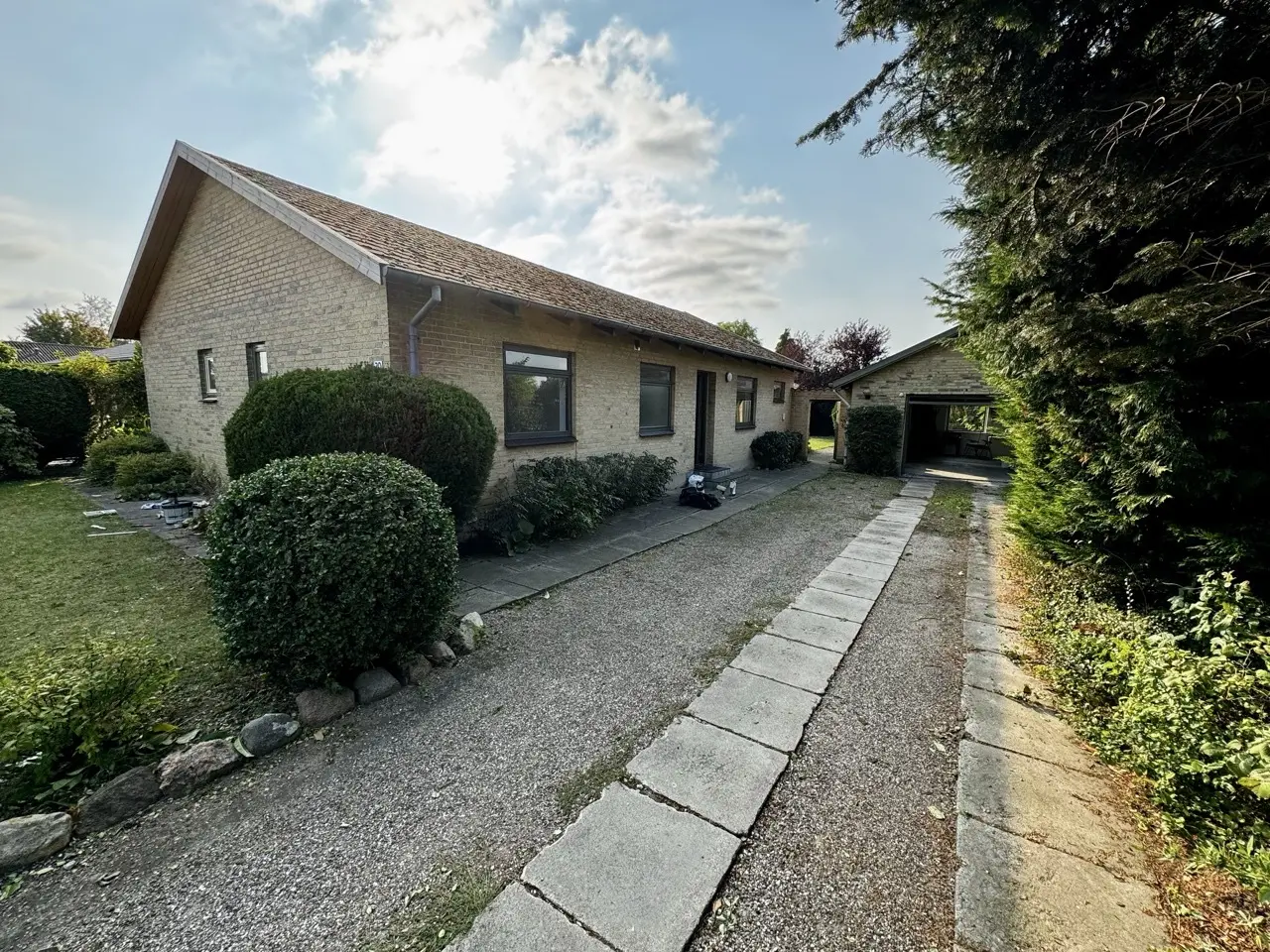
REITs eller direkte ejendomsinvestering? 7 spørgsmål der afgør beslutningen
Hvis du allerede interesserer dig for ejendomsinvestering, er der stor sandsynlighed for, at du enten har investeret i ejendomsfonde (REITs) eller overvejer det. Men før du beslutter dig for, om ejendomsinvestering for dig skal ske via børsen eller via direkte ejerskab, er det værd at stoppe op og tage stilling til nogle grundlæggende spørgsmål.
Find en detaljeret, trin-for-trin guide til direkte ejendomsinvestering for begyndere på Ejendomsguiden.dk.
Nedenfor får du en beslutningsramme i form af 7 spørgsmål, som kan hjælpe dig med at afgøre, om ejendomsfonde eller direkte udlejning passer bedst til dig og din økonomi.
1. Hvor vigtig er likviditet for dig?
REITs og ejendomsfonde kan købes og sælges hurtigt, ofte med få klik. Det gør dem til en af de mest likvide former for ejendomseksponering.
Direkte ejerskab af udlejningsejendomme er derimod illikvidt. Et salg tager tid, kræver en mægler og kan være afhængigt af markedsforholdene.
Hvis du prioriterer fleksibilitet og muligheden for hurtigt at justere din portefølje, taler det for fonde. Hvis du derimod accepterer lav likviditet til gengæld for mere kontrol og stabilt cashflow, kan mursten give mening.
2. Hvad forventer du af passiv indkomst?
Ejendomsfonde giver typisk udbytte uden, at du som investor skal forholde dig til drift, lejere eller vedligehold.
Ved direkte udlejning kommer indkomsten fra husleje, men den kan variere på kort sigt på grund af tomgang, vedligehold og uforudsete udgifter.
Direkte ejendom er sjældent helt passiv, især i starten. Til gengæld kan cashflowet på længere sigt blive mere stabilt, hvis ejendommen er købt rigtigt og driften er struktureret.
3. Hvor meget kapital har du til rådighed?
En af de store fordele ved ejendomsfonde er den lave adgangsbarriere. Du kan komme i gang med relativt små beløb.
Direkte ejendomsinvestering kræver typisk mere kapital, enten kontant eller som udbetaling ved lån. Banker er ofte tilbageholdende over for førstegangsinvestorer, især uden dokumenteret erfaring.
Har du begrænset kapital, er fonde ofte det nemmeste sted at starte.
4. Vil du selv kunne styre gearing?
Gearing er en af hovedårsagerne til, at direkte ejendom kan give et højt afkast på egenkapitalen. Med lån kan du kontrollere en stor aktivværdi med relativt lidt egenkapital.
Ejendomsfonde er også gearede, men her har du ingen direkte indflydelse på belåningsgrad, løbetider eller rentevilkår.
Hvis du ønsker aktiv kontrol over gearing og finansiering, er direkte ejerskab den eneste løsning.
5. Er du villig til at håndtere drift og administration?
Direkte udlejning indebærer konkrete opgaver:
- Udvælgelse af lejer
- Udarbejdelse af lejekontrakt
- Ind- og fraflytningssyn
- Løbende vedligehold
- Håndtering af husleje og evt. konflikter
Ejendomsfonde fjerner alt dette ansvar. Til gengæld mister du også indflydelse.
Hvis du ikke ønsker at bruge tid på drift eller administration, er fonde klart det mest komfortable valg.
6. Hvordan ser du på risiko og diversifikation?
Ejendomsfonde spreder typisk risikoen på mange ejendomme, områder og ofte også lande.
Direkte ejendom er mere koncentreret. En enkelt ejendom i ét område kan være sårbar over for lokale forhold som fraflytning eller faldende efterspørgsel.
Hvis du vægter bred diversifikation højt, taler det for fonde. Hvis du er villig til at tage koncentreret risiko mod højere potentiel kontrol og afkast, kan direkte ejendom være interessant.
7. Hvad er din tidshorisont?
Ejendomsfonde kan fungere både på kort og langt sigt.
Direkte udlejning giver typisk bedst mening som en langsigtet investering, hvor transaktionsomkostninger og indkøring af drift kan fordeles over mange år.
Har du en lang investeringshorisont, kan direkte ejendom være et stærkt supplement til en mere likvid portefølje.
Skat og struktur betyder mere, end mange tror
Uanset hvilken model du vælger, er beskatning en central faktor. Direkte ejendomsudlejning betragtes som erhvervsmæssig aktivitet ved længerevarende udlejning, hvilket blandt andet betyder regnskabspligt.
Skattestyrelsen beskriver reglerne for udlejning af bolig her: https://skat.dk/borger/bolig-og-ejendomme/udlejning-af-bolig
Struktur, finansiering og skat kan i praksis have større betydning for dit afkast end selve ejendommen.
Kort overblik
Ejendomsfonde passer godt til investorer, der ønsker likviditet, diversifikation og minimal involvering. Direkte ejendomsinvestering passer bedst til investorer, der ønsker kontrol, gearing og mulighed for at optimere driften selv.
| Parameter | Ejendomsfonde | Direkte ejendomsinvestering |
|---|---|---|
| Likviditet | Høj | Lav |
| Startkapital | Lav | Højere |
| Drift | Ingen | Kræver indsats |
| Kontrol | Lav | Høj |
| Gearing | Indirekte | Direkte |
| Diversifikation | Høj | Lavere |
| Tidshorisont | Fleksibel | Lang |

Hvordan tjekker jeg bankens indberetning til Skattestyrelsen?
Betaler du for meget – eller måske for lidt – i skat af dine renter, udbytter og aktiegevinster? Hvert år sender din bank tusindvis af tal til Skattestyrelsen, som direkte afgør, hvor stor en del af din kapitalindkomst der ryger i statskassen. Men hvad nu hvis tallene ikke passer?
På Kapitalindkomst.dk lærer vi dig at tjene penge på dine penge – men første skridt er at sikre, at Skattestyrelsen får de korrekte oplysninger. I denne guide viser vi dig præcis, hvordan du:
- Finder bankens indberetninger i TastSelv – trin for trin.
- Forstår de kryptiske felter i R75, så du ved, hvor tallene lander i årsopgørelsen.
- Afstemmer beløbene mod dine egne kontoudtog og depotoversigter – og spotter typiske fejl.
- Retter uoverensstemmelser hurtigt, så du hverken snyder dig selv eller Skattestyrelsen.
Lyder det tørt? Det er det ikke. Et par minutters kontrol kan betyde hundredvis – eller tusindvis – af kroner på bundlinjen. Så bryg en kop kaffe, log ind med MitID, og lad os sammen sikre, at din skat af kapitalindkomst bliver præcis så høj (eller lav!) som den skal være.
Sådan finder du bankens indberetninger i TastSelv
Her får du den hurtige vej til at se præcis, hvad din bank har sendt videre til Skattestyrelsen – og hvordan du kan gemme oplysningerne til din egen afstemning.
- Log ind på skat.dk med MitID
Gå til skat.dk og vælg Log på. Brug dit MitID, og vælg profilen Borger, hvis du både er registreret som borger og som virksomhed. - Åbn TastSelv Borger
Når du er logget ind, står du som udgangspunkt i TastSelv-forsiden. Klik på Se dine skatteoplysninger eller find menupunktet Skatteoplysninger (R75) under “Skattekonto og årsopgørelse”. - Vælg indkomstår
Øverst i R75-billedet kan du skifte årstal. Vælg det år, du vil kontrollere – fx “2023”, hvis du snart skal lave årsopgørelsen for 2023. - Forstå de vigtigste felter
Kolonne Hvad betyder det? Indberettet af Navn og CVR-nr. på banken eller investerings-platformen. Beløb Samlede bruttobeløb. Renteindtægter vises uden fradrag af skat, udbytter inkl. evt. allerede indeholdt kildeskat. Dato/Periode Hvornår beløbet er optjent/udbetalt. Senest opdateret Tidsstempel for sidste indberetning. Praktisk, hvis banken udsender rettelser senere på året. Rubrik på årsopgørelsen Viser, hvor tallet lander – fx rubrik 34 (renteindtægter) eller rubrik 38 (aktieudbytter). - Find dine værdipapirer
Klik i venstremenuen på Aktier/Aktie- og kapitalindkomst. Her ser du:- Handler – køb og salg, inkl. realiseret gevinst/tab.
- Lagerbeskattede fonde – årlige reguleringer (rubrik 38 eller 44).
- Udbytter – separat liste med allerede indeholdt udbytteskat.
- Download eller eksporter
Øverst til højre finder du linket Eksporter. Vælg:- PDF – pæn udskrift til din årsmappe.
- CSV/Excel – hvis du vil afstemme i et regneark eller importere i et skatte-program.
Tip: Gem filen sammen med bankens årsopgørelse og depotoversigt, så du kan have dem åbne side om side.
- Tjek beløb og rubrikker
Brug feltet Rubrik på årsopgørelsen til at se, om indberetningen havner det rigtige sted. Renter burde fx stå i rubrik 34. Hvis de i stedet ses i rubrik 03 (personlig indkomst), er der gået noget galt. - Luk og gå til din egen Årsopgørelse
Klik på Tilbage til årsopgørelse, og kontrollér, at tallene nu også fremgår der. Årsopgørelsen er det dokument, der danner grundlag for din endelige skat.
Bonus: Har du flere banker eller fx både en dansk bank og en online-mægler, kan du skifte mellem dem ved at filtrere på “Indberettet af” eller søge på CVR-nummeret i søgefeltet øverst.
Kontrol, afstemning og rettelser – sådan gør du
Det betaler sig at bruge en halv times regnearbejde på at sikre, at de tal banken sender til Skattestyrelsen rent faktisk stemmer med dine egne udskrifter. Fejl forekommer oftere, end de fleste tror – og det er dig, der hæfter for den endelige selvangivelse.
1. Afstem indberetningerne – Trin for trin
- Hent kildematerialet
- Skatteoplysninger (R75) fra TastSelv → Skatteoplysninger → Download.
- Årsopgørelse/depotoversigt fra banken (pdf eller csv).
- Måneds-/kvartalsvise kontoudtog, udbytte- og renteoversigter.
- Opret et simpelt regneark
Lav én kolonne med bankens beløb og én med Skattestyrelsens indberetning; brug evt. farvekoder til afvigelser. - Match bruttobeløb
Renteindtægter, udbytter og realisationsgevinster indberettes som bruttobeløb, dvs. før fradrag af kildeskat/udbytteskat, kurtage m.m. Nettoudbetalingen på kontoen vil derfor være lavere. Tjek at bruttobeløbet fra banken lander i samme felt i R75. - Skeln mellem lager og realisationsbeskatning
Investeringsfonde mm. på lagerprincip indberetter årets værdiændring – ikke kun realiserede salg. Kontroller at:- Beløbet står i felt
473(Kapitalindkomst, lagerbeskattede foreningsandele) og ikke ryger i felt346(salg af aktier).
- Beløbet står i felt
- Typiske fejl, du bør lede efter
- Dobbeltindberetning af samme udbytte (ses ved omlægning af depoter).
- Manglende fradrag for negativ rente på konti.
- Salg registreret som køb eller omvendt (fejl i +/- fortegn).
- Udeladt kildeskat på udenlandske værdipapirer.
2. Eksempel: Brutto vs. Netto
| Transaktion | Brutto (indberettet) | Nettobeløb på konto | Kildeskat/udbytteskat |
|---|---|---|---|
| Udbytte, Novo Nordisk A/S | 10.000 kr. | 8.500 kr. | 1.500 kr. (15 %) |
| Renter, opsparingskonto | 1.200 kr. | 900 kr. | 300 kr. (25 %) |
Kontoudtoget viser kun netto; årsopgørelsen beregner skatten af bruttobeløbet og fratrækker allerede indeholdt kildeskat.
3. Hvis noget er forkert
- Kontakt banken
Ring eller skriv til din rådgiver, forklar fejlen, og bed banken sende en korrigeret indberetning (rettelsesfil) til Skattestyrelsen. - Foretag en midlertidig rettelse i TastSelv
Årsopgørelse → Ret årsopgørelsen. Ret de relevante felter (fx425Renteindtægter,346Aktiegevinster,85Udbytter) og upload dokumentation som pdf.
Tip: skriv i feltet “Beskrivelse til Skattestyrelsen”, at en korrigeret indberetning er bestilt hos banken. - Hold øje med fristerne
- Årsopgørelsen frigives typisk i begyndelsen af marts.
- Lønmodtagere: sidste frist for rettelser 1. maj.
- Selvstændige: sidste frist 1. juli.
- Følg op
Når banken har indberettet på ny, vil posten automatisk blive opdateret i R75 (kan tage 1-2 uger). Kontroller, at din manuelle rettelse er bortfaldet, eller ret den til “0”, så du ikke dobbeltregulerer.
4. Udenlandske banker og mæglere
Bruger du f.eks. Degiro, IBKR eller en tysk onlinebank, indberetter de ikke automatisk til Skattestyrelsen. Du skal selvangive via:
- TastSelv → Udenlandsk indkomst (renter mv.)
- TastSelv → Aktier og andre værdipapirer (handler, udbytter, lagerbeskattede ETF’er)
Sørg for at gemme alle kontoudtog, handelsnotaer samt evt. “Dividend statements” – Skattestyrelsen kan bede om dokumentation op til fem år efter.
5. Gem al dokumentation
Opbevar dine filer i minimum fem år:
- Årlige depot- og kontoopgørelser
- Handelsnotaer og faktablad for investeringsfonde
- Korrespondance med banken om korrigerede indberetninger
- Kvitteringer fra TastSelv (pdf) for egne rettelser
Med en systematisk kontrol sparer du både tid og bøvl – og undgår kedelige efteropkrævninger fra Skattestyrelsen.

10 typiske fejl med fælleskonti og renteindberetning
Fælleskontoen kan være den perfekte løsning, når par, familier eller forretningspartnere vil samle økonomien ét sted – men den kan også blive en dyr fornøjelse, hvis renterne lander forkert i Skats systemer. Hvert år havner tusindvis af danskere i unødige diskussioner med både banken og skattemyndighederne, blot fordi de troede, at ”automatisk indberetning” betød ”fejlfri indberetning”.
Hos Kapitalindkomst.dk tror vi på mottoet: ”Tjen penge på dine penge – og behold dem bagefter!” Derfor zoomer vi i denne guide ind på de 10 mest udbredte fejl, vi ser omkring fælleskonti og renteindberetning. Uanset om du lige har oprettet en fælleskonto med kæresten, deler en driftskonto med din medinvestor eller blot vil sikre, at børnene ikke bliver beskattet af dine renter, vil du efter denne artikel kende faldgruberne – og vide, hvordan du elegant hopper udenom dem.
Vi tager fat i alt fra myten om den evige 50/50-fordeling til de snubletråde, der opstår, når en kontohaver dør, eller når overskud fra virksomhedsordningen ryger i den ”forkerte” gryde. Kort sagt: Vi giver dig værktøjerne til at undgå skatte-smæk, spare tid og sove roligt om natten.
Klar på at gennemgå dine egne konti med et nyt skarpt blik? Så læn dig tilbage, og lad os guide dig uden om de klassiske fejltrin – ét punkt ad gangen.
Fejl 1: At antage at fælleskontoen altid er 50/50
Mange opretter en fælleskonto i banken og går ud fra, at alle renter blot skal deles ligeligt mellem kontohaverne. Det er en sejlivet myte. Skattemæssigt er det den reelle ejerandel af indeståendet, der bestemmer, hvem der skal beskattes af hvor meget – ikke navnet på kontoen, og heller ikke bankens standardfordeling på 50/50.
Hvorfor 50/50 sjældent er korrekt
- Den ene part har måske indskudt en opsparing på 300.000 kr., mens den anden kun har sat 50.000 kr. ind.
- I en virksomhed/privat-fælleskonto kan ejerandelene ændre sig fra måned til måned efter løbende ind- og udbetalinger.
- Udlodninger, gaver eller arv kan give store udsving i saldoen, som ikke afspejles i en statisk 50/50-nøgle.
Sådan ser skattestyrelsen på sagen
Hvis du bliver udtaget til kontrol, vil Skattestyrelsen se på:
- Dokumentation for, hvem der faktisk har indbetalt pengene.
- Kontoudtog der viser løbende bevægelser og saldoer.
- Aftaler mellem kontohaverne om fordeling af ejerskabet.
Kan du ikke dokumentere andet, vil myndighederne typisk skønne ejerandelene – og en forkert fordeling kan ende med efteropkrævning, renter og evt. bøde.
Eksempel
| Indskud (kr.) | Ejerandel | Årets rente (4.000 kr.) |
|
|---|---|---|---|
| Katrine | 300.000 | 75 % | 3.000 |
| Mads | 100.000 | 25 % | 1.000 |
Hvis Katrine og Mads i stedet selvangiver renterne 50/50, vil Katrine blive underbeskattet og Mads overbeskattet. Forskellen på 1.000 kr. i renteindkomst kan – afhængigt af personlige skatteprocenter – give en regulering på flere hundrede kroner.
Tre modeller for fordeling
- Fast procentfordeling
Fastsæt f.eks. 70/30 i en skriftlig aftale. Bruges ofte i ægteskaber, hvor indskuddene er nogenlunde konstante. - Pro rata efter indbetalinger
Løbende regneark eller app, der beregner andele ud fra hver indbetaling. Mest præcist, men kræver disciplin. - Årlig regulering
Årets slutsaldo opgøres, og renterne fordeles efter forholdet på fx 31/12. En mellemvej, der passer til konti med få bevægelser.
Hvad du bør gøre – Trin for trin
- Drøft og aftal ejerandelene med din medkontohaver – mundtlige aftaler er ikke nok.
- Send aftalen til banken og bed dem registrere ejerandelene, så de automatiske indberetninger bliver korrekte.
- Gem al dokumentation (aftale, kvittering fra banken, kontoudtog) i mindst 5 år.
- Kontrollér hvert år, at de indberettede renter matcher jeres aftale, og ret i TastSelv, hvis banken har fejlindberettet.
Tip: Brug et fælles regneark i f.eks. Google Sheets. Her kan I løbende registrere ind- og udbetalinger og lade formler holde styr på ejerandele, så I hvert år blot kan aflæse de korrekte renteandele.
Fejl 2: Ikke at få registreret de korrekte ejerandele i banken
Bankernes årsindberetninger til Skattestyrelsen er datadrevne. De trækker blot på de ejerandele, der er registreret i deres systemer. Hvis der står “50/50” på en fælleskonto, mens den reelle fordeling er 70/30, havner årets renteindtægter i de forkerte rubrikker på både din og medkontohaverens årsopgørelse – og fejlen forplanter sig, indtil I får den rettet.
Sådan får du ejerandele på plads
- Afgør den rigtige fordelingsnøgle
Brug et simpelt regneark eller netbankens bevægelser til at se, hvem der faktisk har indskudt hvor meget. Vælg f.eks. 70/30, 60/40 eller en helt tredje procentfordeling. - Kontakt banken skriftligt
Send en besked via netbanken eller mail, hvor du præcist angiver:- Kontonummer
- Navn og CPR på alle kontohavere
- Ønsket ejerandel i hele procent
Mange banker kræver samtykke fra begge parter – sørg for, at alle bekræfter.
- Gem bankens bekræftelse
Download eller print svaret fra banken og læg det i din Skuffe 3 (digital mappe til skattedokumenter). Det er dit bevis ved en evt. kontrol. - Tjek næste årsoversigt
Når kontoen har været gennem en årsskifte-kørsel, skal renteindtægten være delt efter den nye nøgle. Kontrollér i e-Indkomstfeltet i din Skattemappe.
Eksempel: 70/30 fordelt rente
| Fælleskonto | Årets indestående gns. | Årets rente | Ejerandel | Rente indberettet pr. person |
|---|---|---|---|---|
| 1234-567890 | 200.000 kr. | 2.000 kr. | 70 % | 1.400 kr. |
| 30 % | 600 kr. |
Tip: Hvis du først opdager en forkert indberetning, når årsopgørelsen ligger klar, kan du stadig rette det selv i TastSelv. Brug rubrik 16 (renter) og indsæt korrekte beløb for både dig og medkontohaver. Gem samtidig et notat med henvisning til bankens bekræftelse – så er dokumentationen på plads.
Hyppige faldgruber
- Ændring af ejerandel sent på året gælder som udgangspunkt fra registreringsdatoen, ikke med tilbagevirkende kraft.
- Ny partner træder ind på kontoen: husk både at få tilføjet kontohaver og registreret ny procentfordeling.
- Børn som medejere: banken indberetter på barnets CPR, men fordelingen skal stadig registreres nøjagtigt af hensyn til både børne- og voksenfradrag.
En fem minutters netbankbesked nu kan spare dig for mange timers fejlsøgning, rentereduktioner og dialog med Skattestyrelsen senere. Få procentfordelingen på plads – og sov roligt, når årets rente køres igennem.
Fejl 3: Blindt at acceptere bankens automatiske renteindberetning
Bankens digitale indberetning til Skattestyrelsen føles bekvem – men den er kun så korrekt som de oplysninger, den bygger på. Derfor bør du altid foretage dit eget kontroltjek, inden du trykker “Godkend” i din årsopgørelse.
Tre gode grunde til at kontrollere tallene
- Fejl forplanter sig automatisk
Har banken registreret forkerte ejerandele eller kontotype, videreføres fejlen direkte til din årsopgørelse uden menneskelig vurdering. - Skat ser kun det, der indberettes
Skattestyrelsen forudsætter, at tallene afspejler virkeligheden. Det er dig – ikke banken – der hæfter, hvis fordelingen er skæv. - Ret fristen – eller betal regningen
Efter 1. maj året efter indkomståret kan fejl blive dyrere at rette, fordi renter og evt. bøder løber på.
Sådan tjekker du din renteindberetning
- Hent dokumenterne
Download/åbn både bankens årsoversigt og din foreløbige årsopgørelse i TastSelv. Notér kontonumre og beløb for renter (positive) og gebyrer/negative renter (negative). - Sammenlign rubrikker
Kontotype Årsopgørelse (rubrik) Hvad skal stå? Indlånsrenter 34 Din andel af positive renter Udlånsrenter (lån til bank) 34 Som ovenfor Gældsrenter 37 Din andel af negative renter/gebyrer Kontroller, at bankens beløb og rubriknumre svarer til din ejerandel.
- Dobbelttjek fordeling mellem kontohavere
Er kontoen for eksempel ejet 70/30, skal både positive og negative renter fordeles efter samme nøgle. Brug kontoudtoget til at beregne beløbet:
Samlede renter 2023: 1.200 kr.
 Din ejerandel: 70 %
Din indberetning bør være: 1.200 × 0,70 = 840 kr. - Find mis-match
Afviger TastSelv-beløbet fra din beregning, skyldes det typisk:- Forkert ejerandel i bankens system
- Fejlperiodisering, hvis konto er oprettet/lukket midt på året
- At banken har modregnet gebyrer på en anden måde end Skat tillader
- Ret fejlen i tide
Gå til “Ret årsopgørelsen” i TastSelv, klik på den relevante rubrik og indtast det korrekte beløb. Gem din egen beregning som pdf eller billede – den er din dokumentation ved en eventuel kontrol. - Informer banken
Kontakt din rådgiver, så banken også retter ejerforholdet for fremtidige indberetninger. Bed om skriftlig bekræftelse, du kan arkivere i din skattemappe.
Tip: Sæt en tilbagevendende kalenderpåmindelse
Læg en årlig påmindelse den første uge i marts – her er de fleste banker klar med årsoversigter, og du har stadig næsten to måneder til at rette før fristen.
Bottom line: Stol aldrig blindt på automatikken. Et 10-minutters kontroltjek kan spare dig for mange års bekymringer – og potentielle strafrenter.
Fejl 4: Forkert fordeling ved ind- og udtræden midt i året
Når en fælleskonto får nye eller færre ejere midt i et indkomstår, kan bankens standardindberetning sjældent følge med. Hvis renterne bare deles ligeligt for hele året, risikerer du både at betale skat af renter, du aldrig har optjent, og at SKAT senere underkender fordelingen. Det gælder især disse situationer:
- Samlivsstart – to kontohavere tilføjes på samme konto.
- Brud – én part fjernes fra kontoen eller får sine midler udbetalt.
- Dødsfald – arvinger eller ægtefælle overtager afdødes ejerandel.
Sådan periodiserer du renterne korrekt
- Fastlæg skæringsdatoen
Datoen, hvor ejerkredsen ændres, er udgangspunktet. Det kan være:- datoen for kontrakt/ægteskabspagt/samlivsaftale,
- datoen for den juridiske separation eller opsigelse af fuldmagt,
- dødsdagen ved dødsfald.
- Beregn gennemsnitligt indestående før og efter
Udskriv kontoudtog for hele året og del perioden op i to (eller flere) intervaller. Beregn:- Periodens gennemsnitlige saldo (sum af dagssaldi / antal dage),
- Periodens renteprocent (fremgår af bankens rentehistorik).
- Fordel renterne pr. periode
Rente = gennemsnitlig saldo × perioderente. Herefter fordeles de efter den aftalte ejerandel i perioden. - Dokumentér
Gem kontoudtog, beregninger og en underskrevet aftale (fx pdf med begge parters accept). Ved dødsfald: gem skifteretsattest og arvefordeling. - Ret tallene i din Skattekonto
Banken vil typisk have indberettet hele årets renter til den oprindelige fordeling. Log på TastSelv og:- Rette rubrik 44 (renteindtægter) for hver part,
- Tilføje bemærkning om periodisering (”fælleskonto ændret pr. xx-xx-xxxx”).
Eksempel: Samlivsstart 1. Juli
| Periode | Gns. saldo | Rentesats | Renter | Fordeling |
|---|---|---|---|---|
| 1/1 – 30/6 (184 dage) | 120.000 kr. | 0,3 % | 180 kr. | A: 100 % (180 kr.) |
| 1/7 – 31/12 (181 dage) | 200.000 kr. | 0,3 % | 300 kr. | A: 50 % (150 kr.) B: 50 % (150 kr.) |
I bankens årsoversigt står der 480 kr. renter på begge kontohavere, men A skal i realiteten beskattes af 330 kr., mens B kun af 150 kr.
Tip: Lav en fordelingsskabelon
Opret et simpelt regneark med felterne dage, saldo, renteprocent og ejerandel. Så er det hurtigt at genbruge, hvis ejerkredsen ændrer sig flere gange.
Typiske faldgruber
- Banken sletter tidligere medejer, men justerer ikke bagudrettet indberetning.
- Man glemmer at medregne negative renter eller gebyrer, som skal periodiseres på samme måde.
- Ved dødsfald: arvinger tror, at hele årsrenten skal på dødsboet – men kun perioden frem til dødsdagen hører til boet.
Med korrekt periodisering undgår I dobbeltskat og ubehagelige efteropkrævninger. Brug lidt tid på at få tallene rigtige – det betaler sig.
Fejl 5: At blande privatøkonomi, virksomhedsordning og børnemidler
En fælleskonto skal som udgangspunkt kun rumme midler, der tilhører de personer, der står som kontohavere og beskattes efter de samme regler. Sker det ikke, risikerer du:
- forkert renteindberetning (banken kan kun indberette én skattekategori pr. konto),
- fejl i virksomhedsordningen (VSO) eller kapitalafkastordningen (KAO),
- bøde eller gaveafgiftskrav, hvis børneopsparingen reelt forvaltes af forældrene.
Sådan holder du tingene adskilt
- Opret særskilte konti til virksomhedsmidler.
Virksomhedsordningen: Kun ind- og udlån, der indgår i din erhvervsvirksomhed, må være på en VSO-konto. Renten indberettes som§4 a-indkomst og påvirker kapitalafkastgrundlaget.
Kapitalafkastordningen: Her gælder samme princip – bland ikke privat opsparing ind. - Hold privat økonomi på rene privatkonti.
Når du hæver fra VSO-kontoen til privat forbrug, skal beløbet flyttes til en særskilt privat konto først. Hæver du direkte fra VSO-kontoen til dagligdags forbrug, mister du nemt overblikket og får skattemæssige fejl. - Anlæg børnemidler i barnets eget navn.
For at udnytte barnets personfradrag og undgå gaveafgiftsproblemer skal en konto med børneopsparing stå i barnets cpr-nummer. Gør den ikke det, anses renterne for forældrenes indkomst, og store indskud kan udløse gaveafgift. - Sørg for korrekt ejerregistrering hos banken.
Banken kan tilknytte flere ejere, men kun én skattekategori. Bed derfor banken markere kontoen som:- “Virksomhedsordning” (så indberetter de korrekt til felt 111/112),
- “Privat fælleskonto” (indberetning til felt 39/49) eller
- “Barn” (felt 35 under barnets cpr-nr.).
Får du ikke ændret markeringen, ender renterne i det forkerte felt på din årsopgørelse.
- Dokumentér bevægelser mellem konti.
Gem kontoudtog og lav en simpel oversigt, fx i et regneark, der viser:
Dato Fra konto Til konto Beløb Formål 03-02-2024 VSO-drift Privat løn 15.000 kr. Skattemæssig hævning 15-03-2024 Privat Barn 1 opsparing 6.000 kr. Månedlig opsparing Ved en kontrol kan du hurtigt forklare, hvorfor midler flytter sig, og hvilken skattemæssig behandling der gælder.
Konsekvenser, hvis du ikke adskiller
Bliver renter fra din virksomhedskonto fx indberettet som privat kapitalindkomst, kan du miste fradrag i VSO og i værste fald få et restskattekrav. Omvendt kan privat negative renter i VSO give dig et kunstigt underskud, som SKAT underkender ved kontrol.
Quick-check inden årsopgørelsen
- Har alle konti den rigtige etiket hos banken?
- Er der kun én skattekategori pr. konto?
- Står børnekonti i barnets cpr-nr.?
- Passer kontoudtog med årsopgørelse?
Brug 15 minutter på at tjekke op nu – det sparer dig for både tid og penge, når Skattestyrelsen banker på døren.
Fejl 6: At forveksle renter med andre kapitalindkomster
En af de hyppigste årsager til fejl i årsopgørelsen er, at alle bevægelser på bank- og depotkontoen rubriceres som “renter”. Det er fristende – men skattemæssigt forkert. De forskellige typer kapitalindtægter har hver deres skattemæssige regler, rubriknumre og, ikke mindst, mulighed for modregning af tab.
Typiske poster – Og hvor de hører hjemme
| Post | Eksempler | Rubrik på årsopgørelsen | Særlig skattemæssig behandling |
|---|---|---|---|
| Renteindtægter | Indlånsrenter på løn-, budget- og opsparingskonti | Rubrik 44 | Beskattes som personlig kapitalindkomst. Kan fradrages i negativt beløb. |
| Udbytter | Udbytte fra aktier, investeringsforeninger, ETF’er | Rubrik 62/66 | Aktieindkomst med progressionsgrænser (27/42 %). Tab kan kun modregnes i anden aktieindkomst. |
| Kursgevinster / -tab | Salg af obligationer, aktier, investeringsbeviser | Rubrik 38 (obligationer) / 67 (aktier) | Obligationer = kapitalindkomst; aktier = aktieindkomst. Tab og gevinst modregnes forskelligt. |
| Kontobonus / cashback | Kundeprogram-bonus, velkomstbonus, ”step-up”-bonus | Ofte Rubrik 20 (anden personlig indkomst) hvis ikke banken har angivet den som rente | Beskattes som almindelig personlig indkomst (ingen AM-bidrag). Skal ikke indberettes som rente. |
Hvorfor det betyder noget
- Forskellig skattesats
Aktieindkomst beskattes efter et progressivt system (27 % op til 61.000 kr. pr. person i 2024), mens kapitalindkomst påvirker din personlige indkomstskat og evtl. topskat. Forkert placering kan derfor koste dyrt. - Forskellige tabs- og modregningsregler
Tab på aktier kan kun modregnes i andre aktiegevinster, mens negative renter kan reducere din skattepligtige kapitalindkomst direkte. Mixer du rubrikkerne, mister du fradragsmuligheder. - Automatisk indberetning er ikke fejlfri
Banker sender som hovedregel renteposter til rubrik 44. Hvis banken har kaldt en kontobonus ”renter”, ryger den også i rubrik 44 – men her hører den ikke hjemme.
Sådan undgår du fejlen i praksis
- Læs årsopgørelsen linje for linje – stem hver enkelt beløb af mod bankens årsoversigt og depotrapport.
- Kontrollér uventede ”renter” – er der beløb, der ikke ligner klassiske indlånsrenter (runde tal, kampagnebeløb, store beløb den 31/12)? Spor transaktionen i kontobevægelserne.
- Korrigér i TastSelv – flyt eventuelle udbytter eller bonusser til de korrekte rubrikker og reducer renterne tilsvarende.
- Gem dokumentation – udskrift fra netbank, fanebladet ”Vilkår & Bonus”, depotnota eller e-mail fra banken. Det er din bevisbyrde ved kontrol.
- Orientér banken – gør banken opmærksom på fejl, så kommende års indberetning bliver korrekt.
Eksempel
Anne og Bo har en fælles opsparingskonto. I 2023 blev der tilskrevet:
- 1.750 kr. i renter
- 600 kr. i kundebonus fra bankens loyalitetsprogram
Banken indberetter samlet 2.350 kr. som renter i rubrik 44. Anne opdager dette og retter:
- Rubrik 44 sættes til 1.750 kr.
- Rubrik 20 (anden personlig indkomst) tilføjes 600 kr.
Dermed undgår hun, at bonusbeløbet påvirker kapitalindkomsten (og evt. topskat), men beskattes korrekt som personlig indkomst. Har Bo toppskat, kan det betyde flere hundrede kroner i forskel.
Bundlinjen: Hold renter adskilt fra alle andre kapitalindkomster. Det tager kun få minutter at tjekke – og kan spare dig for både skat og bøvl ved en efterfølgende kontrol.
Fejl 7: At overse forskelle mellem ægtefæller og samlevere
Skatteloven opererer med vidt forskellige regler for ægtefæller og samlevere. Hvis I deler en fælleskonto, bør fordelingen af renter – og forventningerne til skattetallene – altid tilpasses den juridiske status.
| Emne | Ægtefæller | Samlevere |
|---|---|---|
| Ejerforhold & hæftelse | Kan aftale enhver fordelingsnøgle. Begge hæfter som udgangspunkt solidarisk. | Samme mulighed for fri aftale, men ingen solidarisk hæftelse medmindre aftalt særskilt. |
| Skatteindberetning af renter | Banken indberetter renter på cpr-nummer. Fordelingen kan rettes, hvis I har oplyst en anden fordeling. | Samme praksis, men ingen efterfølgende udligning i årsopgørelsen. |
| Udligning af negativ kapitalindkomst | Underskud kan automatisk overføres til ægtefællen og modregnes. Det sker linje for linje i årsopgørelsen. | Ingen overførsel. Har den ene et renteunderskud, mens den anden har renteindtægter, udlignes det ikke. |
| Beskatningstidspunkt | Hver ægtefælle beskattes selvstændigt, men bundfradrag og loft for kapitalindtægt kan udnyttes samlet. | Hver person beskattes isoleret; intet fælles bundfradrag. |
| Dokumentationskrav | Skriftlig aftale anbefalet – især hvis fordeling fraviger 50/50. | Skriftlig aftale nødvendig for at undgå gavebeskatning ved skæve indskud. |
Typiske faldgruber
- Antage, at negative renter udlignes automatisk
Kun ægtefæller har denne fordel. Samlevende risikerer derfor, at den ene betaler topskat af nettorenter, mens den anden har uudnyttede fradrag. - Ignorere gaveafgiftsreglerne
Overfører du som samlever store beløb til kontoen, der i praksis tilfalder den anden, kan det udløse gaveafgift. Ægtefæller er gaveafgiftsfri. - Mangle skriftlig aftale
Uden en datostemplet oversigt over ejerandelene må Skattestyrelsen ofte gætte – typisk 50/50.
Sådan sikrer i korrekt fordeling
- Fastlæg ejerandele skriftligt – fx 30/70, 60/40 eller efter faktisk indskud.
- Send fordelingsaftalen til banken, så indberetningen passer fra starten.
- Gem aftale, kontoudtog og indbetalingsbilag i minimum fem år.
- Gennemgå årsopgørelsen sammen:
– Er renter og evt. underskud placeret korrekt?
– Er der overført fradrag mellem ægtefæller som forventet? - Reager inden 1. maj (personlig selvangivelsesfrist), hvis tallene er forkerte.
Ved at respektere forskellene mellem ægteskab og samliv undgår I dobbeltbeskatning, uventet restskat – og ikke mindst bøvl ved et eventuelt brud eller dødsfald.
Fejl 8: At glemme udenlandske fælleskonti, kildeskat og lempelse
Udenlandske banker indberetter ikke automatisk til Skattestyrelsen. Derfor bliver renter fra fælleskonti i udlandet sjældent forudfyldt i årsopgørelsen, og du risikerer let både ekstra skat og bøde, hvis du glemmer dem. Sådan kommer du i mål:
- Hent alle årsoversigter og kildeskattebilag fra banken
De fleste banker stiller dem til rådighed elektronisk. Sørg for, at der fremgår:- Brutto renter (før fradrag af kildeskat)
- Trukket udenlandsk kildeskat (typisk 10-35 %)
- Saldo pr. 31/12 eller på hvert rentetidspunkt
- Navne på alle kontohavere
- Omregn beløbene til danske kroner
Brug Nationalbankens middelkurs pr. 31/12 (eller kursen på rentetidspunktet, hvis du vil være helt præcis). Gem gerne en pdf eller et skærmbillede af kurslisten som dokumentation. - Fordel renterne mellem kontohaverne
Fordelingen følger normalt jeres aftalte ejerandel – ikke nødvendigvis 50/50. Er der ingen skriftlig aftale, skal fordelingen afspejle, hvem der faktisk har indskudt midlerne. Lav en beregning og gem den sammen med bilagene.
Kontohaver Andel Bruttorenter (EUR) Kildeskat (EUR) Bruttorenter (DKK) Line 60 % 900 234 6.705 Mads 40 % 600 156 4.470 - Indberet hvert beløb i TastSelv
- Bruttorenter placeres i
Rubrik 432 - Renter af udenlandske konti. - Den udenlandske kildeskat angives i
Rubrik 66 - Udenlandsk skat af kapitalindkomst. - Har I negativ rente (fx schweizisk bank), føres den i samme rubrik, men med minus-fortegn.
Systemet beregner herefter lempelsen (creditmetoden) automatisk, så du undgår dobbeltbeskatning op til 15 % (eller den sats, der følger af den relevante dobbeltbeskatningsoverenskomst).
- Bruttorenter placeres i
- Gem dokumentationen i min. fem år
Skattestyrelsen kan bede om bilag længe efter indkomståret. Har du en joint account-aftale på e-mail eller papir, så scan den og opbevar alt samlet (fx i en krypteret mappe i Skyen).
Typiske faldgruber, du bør undgå:
- At bruge bankens nettorenter i stedet for bruttorenter – lempelsen regnes altid ud fra fuldt beløb.
- At glemme periodisering, hvis du ind- eller udtræder af kontoen midt på året (brug saldoopgørelser pr. skæringsdato).
- At anvende forkerte valutakurser, så du enten under- eller over-ejer renterne.
- At antage, at alle udenlandske lande har samme kildeskattesats – tjek den konkrete dobbeltbeskatningsaftale.
Har du styr på ovenstående, er der både skattekroner og bekymringer at spare. Udenlandske fælleskonti kræver blot lidt ekstra disciplin – til gengæld undgår du smæk fra Skattestyrelsen og sikrer, at hver kontohaver beskattes korrekt.
Fejl 9: At ignorere gave- og arveregler ved store overførsler
Når der ryger et større beløb ind på fælleskontoen fra kun den ene kontohaver – og pengene i praksis bliver til fællesforbrug eller den andens opsparing – er det ikke blot en neutral indbetaling. Skattestyrelsen betragter det som en potentiel gaverelation, og så spiller gave- og arvelovgivningen ind, uanset at pengene ”bare står på en fælleskonto”.
Hvor går grænsen for skattefrie gaver?
| Relation | Beløb skattefrit pr. år (2024-niveau) | Afgift over grænsen |
|---|---|---|
| Ægtefælle | Ubegrænset | 0 % (gaver mellem ægtefæller afgiftsfri) |
| Børn, stedbørn, forældre | 71.500 kr. | 15 % bo-/gaveafgift |
| Svigerbørn | 25.000 kr. | 15 % bo-/gaveafgift |
| Andre (søskende, kærester, venner) | 0 kr. | 25 % gaveafgift eller indkomstskat |
Med samlevende kærester (ikke gift) er grænsen altså nul; alle gaver er som udgangspunkt afgiftspligtige, og fælleskontoen gør ingen forskel. Bliver I gift, falder afgiften væk, men indskud på kontoen skal stadig bogføres korrekt og kunne dokumenteres (senere separationer gør ejerandele vigtige).
Sådan undgår du at fælleskontoen maskerer gaver
- Før en simpel ”kapitalprotokol”. Notér hver gang én kontohaver sætter mere ind end vedkommendes ejerandel tilsiger. Tilføj dato, beløb og formål (fx ”oplæg til fælles bil”). En delt regnefil i skyen er nok.
- Aftal på forhånd: Er det et lån, et midlertidigt tilskud eller en egentlig gave? Skriv det ned og få begge underskrifter. Et PDF-dokument uploadet til e-boks eller som bilag i netbanken er glimrende bevis.
- Anmeld gaver rettidigt. Overskrides beløbsgrænserne, skal gaveanmeldelse (blanket 30.022) indsendes senest 1. maj året efter. Betal bo-/gaveafgift, før renterne løber.
- Brug særskilte konti til børn. Overførsler til børns opsparing bør ske direkte til en konto i barnets navn, ikke via jeres fælleskonto. Herved undgår I tvivl om ejerforhold og gaveelement.
- Hold styr på arv-forskud. Gaver til børn kan være forskud på arv. Kryds af for dette i gaveanmeldelsen, hvis de senere skal modregnes i boet.
Eksempel: Camilla og Martin (samlevende, ikke gifte) har fælleskonto med ejerandel 50/50. Camilla indsætter 150.000 kr. fra sin opsparing til renovere lejlighed. Martins egen opsparing er kun 25.000 kr. Hvis pengene betragtes som fælles, har Martin reelt modtaget 62.500 kr. mere end hans andel skulle være (½ × 150.000 = 75.000). Beløbet overstiger den skattefrie grænse (0 kr. for kærester), og Camilla skal anmelde og betale 25 % gaveafgift af 62.500 kr. – medmindre de dokumenterer, at indbetalingen er et lån eller alene tilhører Camilla (fx via særskilt underkonto).
Konsekvenser ved manglende dokumentation
- Skattestyrelsen kan efteropkræve gaveafgift med tillæg af renter og op til 60 % bøde.
- Beløbet kan i stedet anses som personlig indkomst hos modtager – med op til 56 % marginalskat.
- Hvis I senere går fra hinanden, kan manglende bevis følges af langvarige tvister om, hvem der ejede hvad.
Bottom line: Fælleskontoen er praktisk til dagligt forbrug, men den er ikke en skattefri buffer til større pengestrømme. Overhold gavegrænserne, anmeld i tide, og dokumentér ejerskab – så slipper I for dyre overraskelser, både skattemæssigt og juridisk.
Fejl 10: Mangelfuld dokumentation og forkert håndtering af negative renter/gebyrer
Uanset om fælleskontoen kaster positive eller negative renter af sig, er den grundlæggende regel den samme: Dokumentation er afgørende. Når Skattestyrelsen efterspørger bevis for, hvem der har ret til hvilke renteposter, har du brug for et papirsspor, der taler for sig selv.
1. Hvad skal du gemme?
- Skriftlig aftale mellem kontohaverne, der beskriver:
- Fordelingsnøglen (fx 60/40 eller 70/20/10)
- Grundlaget for nøglen (opsparing, indbetalinger, lån mv.)
- Håndtering af negative renter og gebyrer
- Kontoudtog og årsoversigter fra banken, der viser både renter, negative renter og gebyrer særskilt.
- Egne periodiseringsopgørelser, hvis der har været ændringer i ejerforhold midt i året.
- Kvittering fra banken på, at ejerandele er registreret korrekt i deres system (så automatisk indberetning stemmer).
2. Fordel negative renter og gebyrer korrekt
Negative renter (minusrenter) og kontogebyrer er skattemæssigt fradragsberettigede kapitaludgifter. Derfor skal de fordeles efter samme nøgle som de positive renter, medmindre I udtrykkeligt har aftalt noget andet og banken indberetter i overensstemmelse hermed.
| Post | Årligt beløb | Fordelingsnøgle | Beløb, kontohaver A (60 %) | Beløb, kontohaver B (40 %) |
|---|---|---|---|---|
| Positive renter | +2.000 kr. | 60/40 | +1.200 kr. | +800 kr. |
| Negative renter | −300 kr. | 60/40 | −180 kr. | −120 kr. |
| Årsgebyr | −100 kr. | 60/40 | −60 kr. | −40 kr. |
Det samlede resultat for A indberettes som kapitalindkomst (+1.200 − 180 − 60 = +960 kr.), mens B indberetter (+800 − 120 − 40 = +640 kr.).
3. Typiske faldgruber
- Manglende periodisering: Ved ægtefællers skilsmisse pr. 1. september skal renteposter til og med 31. august fordeles efter den gamle nøgle, resten efter den nye.
- Gebyrer i mellemregning: Mange banker fratrækker gebyret som et engangsbeløb i januar – husk at sprede det i samme forhold som renterne.
- Ingen indberetning af minusposter: Nogle banker rapporterer kun positive renter. Du skal selv tilføje fradragsberettigede negative renter/gebyrer i TastSelv.
4. Tjekliste før årsopgørelsen låses
✔ Gennemgå bankens årsoversigt og match med jeres fordeling.
✔ Sikr, at negative renter og gebyrer er indberettet på linje med positive renter.
✔ Upload eller gem hele dokumentationspakken i din skattemappe (PDF).
Med en konsekvent praksis for dokumentation og en korrekt håndtering af både positive og negative poster står du stærkt, hvis Skattestyrelsen banker på – og du undgår at betale for meget eller miste fradrag.

Hvordan finder jeg mine årlige renteoplysninger?
Kniber det med at finde hoved og hale i årets renter, netop som Skattestyrelsen banker på døren? Du er langt fra den eneste. Hvert forår ligger tusindvis af danskere søvnløse over jagten på de små men vigtige tal, der kan betyde forskellen på en uventet restskat og en kærkommen tilbagebetaling.
Renteoplysningerne er kapitalindkomstens rygrad – uanset om de kommer fra den støvede opsparingskonto, det friske crowdlending-projekt eller dit trofaste realkreditlån. Alligevel er tallene ofte gemt bag kryptiske menupunkter i netbanken, halvt glemte breve i e-Boks og pdf-rapporter fra udenlandske investeringsplatforme.
I denne guide viser vi dig, trin for trin, hvor du finder alle dine årlige renteoplysninger, og hvordan du tjekker, at Skattestyrelsen har indberettet dem korrekt. Vi gennemgår:
- Hvilke renter der tæller i kapitalindkomsten – både indtægter og udgifter.
- De hurtigste genveje til årsoversigter i netbank, e-Boks og på investeringsplatforme.
- Sådan spotter og retter manglende eller forkerte tal i TastSelv, før fristen udløber.
Slip for stressen, og brug i stedet fem minutter på at læse videre – det kan spare dig både tid, bøvl og penge.
Hvad er dine årlige renteoplysninger – og hvad tæller med?
Før du dykker ned i årsopgørelser og PDF-bilag, er det vigtigt at vide hvilke tal du faktisk leder efter. I skattesystemet bliver renter nemlig klassificeret som kapitalindkomst – uanset om de er positive (indtægter) eller negative (udgifter). Her er de mest almindelige poster, du skal have styr på:
| Renteindtægter (plus-poster) | Renteudgifter (minus-poster) |
|---|---|
|
|
* Kuponrenter på børsnoterede obligationer beskattes normalt som kapitalindkomst, mens kursgevinster beskattes som aktie- eller kapitalgevinst afhængigt af instrumentet.
Hvorfor skelne mellem indtægter og udgifter?
- Nettoresultatet afgør skatten.
Skattestyrelsen beregner din kapitalindkomst som renteindtægter minus renteudgifter. Har du flere udgifter end indtægter, får du et fradrag; omvendt øger et plus din samlede indkomst og kan udløse topskat. - Forskellige bundfradrag.
Renteudgifter giver fradrag i både kommune- og kirkeskat samt i bund- og topskat, men fradragssatsen er lidt lavere end den skat, du betaler af positive renter. Derfor kan nettoeffekten af 1 kr. modtaget rente være større end 1 kr. betalt rente. - Ægtefællefordeling.
Ægtefæller kan automatisk fordele negative renter imellem sig, så fradraget bliver udnyttet bedst muligt. Det er derfor vigtigt at registrere renter på de rigtige CPR-numre.
Med andre ord: Dine årlige renteoplysninger er summen af alle ovenstående plus- og minus-poster for kalenderåret. Når du indsamler dokumentation, skal du derfor:
- sikre dig, at beløbene dækker 1. januar – 31. december
- medtage alle banker, platforme og lån – også dem, der er lukket midt på året
- registrere bruttobeløbet (før eventuelle gebyrer eller udenlandsk kildeskat)
Når du har styr på disse kategorier, er du klar til næste skridt: at finde selve tallene i netbank, e-Boks og på investeringsplatforme.
Sådan finder du tallene: Netbank, e-Boks og investeringsplatforme
Det behøver hverken at være besværligt eller tidskrævende at samle dine renteoplysninger – men du skal vide, hvor du skal lede, og hvad du skal gemme. Følg denne guide trin for trin:
- Log ind i din netbank
- Gå til sektionen der typisk hedder “Årsopgørelse”, “Årsoversigt” eller “Skatteoplysninger”.
- Vælg korrekt kalenderår (1. januar – 31. december).
- Download dokumentet som PDF (eller CSV, hvis du også ønsker at importere tallene i et regneark).
- Tjek at alle konti – inkl. opsagte eller lukkede i løbet af året – fremgår. Mangler der en konto, skal du søge den manuelt under Kontobevægelser eller kontakte banken.
- Hvis du deler fælleskonto med ægtefælle/samlever, notér hvor stor en andel af renteindtægten/-udgiften der tilhører hver af jer. Banken forudfylder ikke altid fordelingen korrekt hos Skattestyrelsen.
- Åbn din e-Boks og søg dig frem
- Indtast søgeord som “Årsoversigt”, “Renteoplysninger” eller “Skatteoplysninger”.
- Her finder du typisk dokumenter fra:
- Realkreditinstitutter (fx Totalkredit, Nykredit, Realkredit Danmark)
- Øvrige banker, kreditforeninger og finansieringsselskaber
- Studielånsudbydere (Danske Studielån, SU-lån via Lånekassen osv.)
- Download hvert dokument og navngiv dem fx
Årsoversigt-Banknavn-2023.pdffor at holde styr på bilagene.
- Hent rapporter fra dine investeringsplatforme og børsmæglere
- Log ind på platformen (SaxoInvestor, Nordnet, Degiro, eToro, Firi, mfl.).
- Find menupunktet “Årsrapport”, “Skatterapport” eller “Tax Statement”.
- Download rapporten for det ønskede år. Kontroller, at renteindtægter på kontantindestående og/eller marginlån er specificeret.
- Har du lukket kontoen i årets løb, skal du stadig kunne tilgå tidligere rapporter – ellers kontakt kundeservice.
- Saml og arkivér dine filer
- Opret en mappe pr. år:
Skat/2023/. - Gem alle årsoversigter som PDF og eventuelt CSV, hvis du ønsker mulighed for efterbehandling.
- Lav en hurtig tjekliste i et regneark:
Kilde Renteindtægter Renteudgifter Gem som Dato hentet Netbank: Danske Bank ✔️ – PDF 12/01/24 e-Boks: Totalkredit – ✔️ PDF 12/01/24 Nordnet ✔️ – PDF 13/01/24
- Opret en mappe pr. år:
- Krydstjek periode og beløb
- Sørg for, at tallene dækker præcis 1. januar til 31. december – ikke “seneste 12 måneder”.
- Anvend altid bruttobeløb (før fratrukne gebyrer og evt. kildeskat i udlandet).
- Notér valutakode, hvis du har renter i EUR, USD osv. Det bliver vigtigt ved omregning til DKK.
Når du har alle bilag, er du klar til at sammenholde tallene med de forudfyldte oplysninger i TastSelv – og indberette eventuelle mangler. Det gennemgår vi i næste afsnit.
Tjek mod Skattestyrelsen og indberet mangler
Når du har dine årsoversigter klar, er næste skridt at sikre, at Skattestyrelsens forududfyldte tal stemmer. Sådan gør du:
1. Log ind i tastselv og find kapitalindkomsten
- Gå til skat.dk → TastSelv → Årsopgørelse/Forskudsopgørelse.
- Vælg det relevante år og klik på Ret årsopgørelsen (eller Se forskudsopgørelsen).
- Under menuen Kapitalindkomst finder du felterne:
- Feltnr. 31 / 32 – Renteindtægter
- Feltnr. 44 / 45 – Renteudgifter
- Feltnr. 346 – Crowdlending m.m.
(feltnumre kan variere let fra år til år).
2. Afstem med dine egne tal
- Åbn dine PDF-/CSV-årsoversigter én ad gangen.
- Sammenlign beløbene linje for linje.
- Er beløbet højere hos Skat end i din oversigt? Tjek om det dækker flere konti eller om der er fejl.
- Er beløbet lavere eller mangler der helt en post? Du skal selv tilføje resten.
- Brug evt. et regneark til at summere alle indtægter og udgifter, så du kan se differencen med ét blik.
3. Indberet det, skat ikke har fået
Skattestyrelsen modtager automatisk data fra danske banker, realkreditinstitutter og de fleste danske investeringsplatforme. Du skal selv indberette:
- Udenlandske banker og mæglerkonti (f.eks. Degiro, Interactive Brokers, Revolut).
- Udenlandske crowdlending-platforme (Mintos, Bondora m.fl.).
- Peer-to-peer-lån via privat kontrakt.
- Renter på privatlån til eller fra familie/venner (kræver låneaftale).
- Konto- eller lånenumre som har været lukket i løbet af året og derfor ikke indberettes automatisk.
4. Sådan retter du tallet i tastselv
- Klik på blyants-ikonet ud for det relevante felt.
- Indtast helårsbeløbet inkl. evt. manglende rente – skriv beløbet i DKK og før fradrag for gebyrer.
- Klik Gem → Beregn ny skat.
- Ved udenlandske beløb skal du uploade bilag (se næste afsnit).
5. Frister og bilag
| Frist | Hvad gælder den for? |
|---|---|
| 1. marts (år N+1) | Automatisk indberetning fra danske institutter afsluttes. |
| 1. maj (år N+1) | Deadline for at rette årsopgørelsen uden renter/straf. |
| 1. juli (år N+1) | Seneste frist for at indsende bilag for udenlandske indkomster, hvis Skat anmoder. |
Bilag: Gem altid PDF eller CSV med:
- Kontonavn + kontonummer
- Kalenderårsbeløb i lokal valuta og/eller DKK
- Kursomregning (skriv hvilken valutakurs du har brugt – Nationalbankens middelkurs 31/12 er mest anvendt).
6. Typiske faldgruber – Og hvordan du undgår dem
| Faldgrube | Konsekvens | Sådan løser du det |
|---|---|---|
| Valutaomregning først ved kurs 31/12 i stedet for ved hver rentepost | Små differencer i vekslekurs kan give forkert skat | Brug Nationalbankens middelkurs samme dato som renten blev bogført, eller lav et gennemsnit hvis du har mange poster. |
| Bruger posteringstidspunkt fra 2. januar i stedet for 31. december | Renten havner i det forkerte kalenderår | Tjek om årsoversigten indeholder note om “valørdato”; det er den dato, Skat går efter. |
| Indtaster nettobeløb efter udenlandsk kildeskat og/eller platform-gebyrer | Risiko for at betale for lidt dansk skat – og evt. miste credit for udenlandsk skat | Indberet bruttobeløbet. Udenlandsk kildeskat krediteres separat i felt 439 eller 55. |
| Glemmer at fordele renter på fælles konti 50/50 mellem ægtefæller | Kun én ægtefælle får hele fradraget – eller hele skattepligten | Ret begge årsopgørelser manuelt og angiv fordelingen i bemærkningsfeltet. |
Har du svært ved at få tallene til at stemme, kan du kontakte Skattestyrelsen (72 22 18 18) eller søge hjælp hos en revisor. Det vigtigste er, at de samlede renteindtægter og -udgifter pr. 31. december er korrekte – så undgår du både efterregning og unødvendig rente.
Sådan laver du et regneark til dit årlige renteoverblik
Har du også prøvet at sidde den 14. marts med kaffepletter på tastaturet, bunker af PDF-kontoudtog og en skattemappe, der efterhånden ligner en bogreol? Renterne fra opsparingskontoen tikker ind ét sted, crowdlending-platformen sender CSV-filer fra et andet, og din udenlandske mægler bruger både USD og EUR i samme rapport. Resultatet er ofte et excel-mareridt, hvor tallene sjældent stemmer – og hvor du selv ender med at betale regningen i form af for meget (eller for lidt) betalt skat.
Men det behøver ikke være sådan. På Kapitalindkomst.dk brænder vi for at gøre kapitalindkomst begripelig, målbar og – vigtigst af alt – profitabel. Med et velstruktureret regneark kan du forvandle rodet til et krystalklart årsoverblik, der viser netto-renten pr. konto, afslører skjulte gebyrer og klæder dig på til skattemyndighedernes krav – på under en time om måneden.
I denne guide lærer du trin for trin:
- hvilke data du skal hente, og hvor du finder dem,
- hvordan du opbygger et regneark med faner, formler og automatiske valutaomregninger,
- og hvordan du med få klik kan afstemme tallene med bankernes årsopgørelser og udfylde de rigtige skattekasser.
Klar til at tage styringen over dine renter – og din tid? Rul videre, så bygger vi dit nye rente-overblik fra bunden.
Hvorfor et årligt renteoverblik – mål, gevinster og rammer
Et godt årligt renteoverblik er hjørnestenen i din private økonomi, hvis du vil sikre, at dine penge arbejder effektivt – og at du hverken betaler for meget i skat eller mister overblikket over dine likvider. Med et enkelt regneark kan du samle alle dine renteindtægter og -udgifter, uanset om de stammer fra en traditionel bankkonto, crowdlending-platform eller et udenlandsk depot.
Formålet er tredelt:
- Overblik – ét samlet sted, hvor du ser alle renter på tværs af banker, valutaer og kontotyper.
- Planlægning – beslut, om du skal omlægge gæld, skifte bank eller øge opsparingen på de mest rentable konti.
- Skat & dokumentation – få tallene klar til årsopgørelsen og slip for panik, hvis Skattestyrelsen beder om dokumentation.
Regnearket bør derfor kunne besvare spørgsmål som:
- Hvad er min samlede nettorenteindtægt (eller ‑udgift) for året?
- Hvilke konti eller platforme har givet de højeste renter – og hvad har egentlig kostet mig penge?
- Hvordan fordeler renterne sig pr. måned/kvartal, så jeg kan se sæsonudsving eller effekten af rentesatser?
- Hvor meget kildeskat er allerede trukket, og skal jeg have fradrag eller betale restskat?
- Hvorfor stemmer (eller stemmer ikke) tallene med bankens årsopgørelse og Skats årsoplysninger?
De vigtigste gevinster ved et dedikeret rente-regneark:
| Gevinst | Hvad betyder det for dig? |
|---|---|
| Klar netto-oversigt | Ser hurtigt om du samlet tjener eller betaler renter – inkl. allerede indeholdt skat. |
| Platform- og kontosammenligning | Spot dyre lån eller lavrentekonti og flyt pengene, hvor de giver bedst afkast. |
| Multivaluta-understøttelse | Automatisk omregning af USD, EUR, GBP m.fl. til DKK til både løbende tracking og skatteindberetning. |
| Tidsbesparelse ved årsindberetning | Eksportér de præcise tal til Skats felter eller din revisor på få minutter. |
| Datadokumentation | Sporbarhed fra hver linje i regnearket til bankudtog, PDF-kontoudtog eller CSV-filer. |
Når du har sat regnearket rigtigt op, kan du derfor forvente:
- Automatisk samlet nettorente – inkl. beregning af effektiv årsrente pr. konto.
- Eget dashboard med top 5 konti, udvikling over året og advarsler om negative renter eller dublette transaktioner.
- Multivaluta-håndtering via daglige eller månedlige valutakurser.
- Et klargjort ark til Skats rubrik 31, 32, 33 m.fl. med præ-udfyldte beløb.
- Mulighed for at dele en read-only PDF med revisor, bankrådgiver eller din partner.
Med andre ord: Et veldesignet rente-overblik giver dig både ro i maven og flere penge på kontoen – uden at det kræver et dyrt økonomisystem eller avanceret kode. Resten af denne guide viser dig trin-for-trin, hvordan du bygger netop det regneark.
Indsamling af data: konti, kilder og felter du skal have med
Før du åbner dit regneark, skal du sikre dig, at du har de rigtige data fra alle de steder, hvor du modtager eller betaler renter. Jo mere systematisk du er i denne fase, desto mindre tid bruger du senere på at jagte manglende posteringer eller forklare afvigelser over for Skat.
Konto- og datakilder du typisk skal igennem
- Almindelige bankkonti
- Løn-, budget-, opsparings- og børneopsparingskonti
- Renteindtægter udbetalt løbende eller årligt
- Opsparings- og investeringsprodukter
- Højrente- eller flekslånskonti hos banker
- Depotkonti med kontantbeholdning (f.eks. Nordnet, Saxo, Degiro)
- Kapitalpension, aldersopsparing m.m. – noter at renter herfra ofte er skattefrie internt, men skal med for det fulde overblik
- Crowdlending-platforme
- Monegorrow, Mintos, Bondora m.fl.
- Både renteindtægter og eventuelle servicegebyrer
- Udlån og private lån
- Lån til familie/venner (gem kontrakt og renteopgørelser)
- P2P-lån (f.eks. Flex Funding, Kameo)
- Gældskonti (f.eks. kreditkort, boliglån, SU-lån)
- Her er det renteudgifter, men du bør registrere dem på samme måde som indtægter – bare med negativt fortegn eller som separat type
Sådan henter du data hurtigt
- Log ind på hver udbyders netbank / portal og vælg CSV-, Excel- eller PDF-eksport for den pågældende periode.
- Har platformen AISP/PSD2-adgang (f.eks. via apps som Spiir eller Money Lover), kan du trække transaktionsdata automatisk. Dobbelttjek dog rente-posteringerne – de er ofte mærket anderledes end almindelige køb/salg.
- Sørg for at gemme den originale fil uændret til dokumentation; importér kun en kopi i regnearket.
Felter du altid bør medtage
| Felt | Hvorfor det er vigtigt | Eksempel |
|---|---|---|
| Konto-ID / Navn | Nøglen til at gruppere og slå metadata op | DK1234-001 / “Nordnet Depot” |
| Udbyder | Til rapportering og troværdighed (bankenavnet) | Danske Bank |
| Land / Valuta | Nødvendigt ved multivaluta og kildeskat | SEK / Sverige |
| Kontotype | Bank, Depot, Crowdlending, Lån m.fl. | Crowdlending |
| Dato | Bruges til at filtrere pr. år / måned | 2024-12-31 |
| Transaktionstype | Indtægt vs. Udgift; kan også være “Gebyr” | Renteindtægt |
| Bruttobeløb | Renten før skat og gebyrer | 125,00 |
| Indeholdt skat / Kildeskat | Viser allerede trukket skat (typisk i udlandet) | -18,75 |
| Gebyrer | Platforme opkræver ofte service- eller udbetalingsgebyr | -2,00 |
| Reference / Kilde | Link, filnavn eller transaktions-ID til dokumentation | mintos_2024_stmt.pdf#p3 |
| Noter | Frivilligt felt til særlige forhold | “Delvist tilbagekøb af lån #456” |
Tjekliste, før du går videre til opsætning
- Har du mindst én datafil for hver konto/platform?
- Fremgår alle felt-kolonner ovenfor (kan du evt. berige dem i regnearket)?
- Er valutakoder korrekte (ISO-standard, fx EUR, USD, DKK)?
- Har du markeret negative beløb (renteudgifter, gebyrer) tydeligt?
- Gem backup af rådata i en mappe med årstal, fx
/Renteoverblik/2024/Rådata/.
Når alle filer er hentet, navngivet og kontrolleret, er du klar til næste skridt: at bygge selve strukturen i dit regneark.
Opsætning af regnearkets struktur – faner, kolonner og nøgler
Når fundamentet i dit rente-regneark er på plads, bliver resten af arbejdet langt nemmere. Strukturen består af fem faner, som hver har et klart formål og et sæt faste kolonner. Holder du dig til en konsekvent og veldokumenteret opsætning, kan du senere udvide arket med automatiske importer eller avancerede rapporter uden at rydde alt til side først.
1. Faner i regnearket
- Kontoliste – ét unikt opslag over alle konti og platforme.
- Transaktioner – selve kilden til tallene: renteindtægter og ‑udgifter.
- Valutakurser – dags- eller månedskurser til omregning af fremmed valuta til DKK.
- Skat/parametre – satser, skatteprocenter, fradragsfelter og andre konstanter.
- Dashboard – visuelle oversigter, KPI-felter og kontroller.
2. Nøgler og kolonneopbygning
| Fanenavn | Obligatoriske kolonner | Bemærkninger |
|---|---|---|
| Kontoliste |
|
Indsæt datavalidering i Valuta og Kontotype så kun godkendte værdier accepteres. |
| Transaktioner |
|
Netto beregnes med formel og låses, så brugeren ikke kan overskrive. |
| Valutakurser |
|
Overvej daglige kurser, men månedlige er ofte tilstrækkelige til renteudregninger. |
| Skat/parametre |
|
Gør fanen let at vedligeholde, så du ikke skal rette formler hvert nyt skatteår. |
3. Datavalidering og hjælpelister
- Kontotype – opret en skjult område/kolonne med gyldige værdier (Opsparing, Lån, Crowdlending, Depot, Margin). Brug derefter Datavalidering → Liste i kolonnerne.
- Valuta – tilsvarende med ISO-koder (DKK, EUR, USD, SEK …). Ensartet notation giver færre fejl i slå-op-formler.
- Dato – på Transaktioner kan du tilføje en betinget formatering, der markerer datoer uden for det valgte skatteår.
4. Relationer mellem fanerne
- XLOOKUP / XOPSLAG binder Transaktioner!Konto-ID til metadata i Kontoliste. Dermed kan du i rapporter filtrere på kontotype, valuta m.m. uden at gentage data.
- VALUTAKURS (f.eks.
=Brutto * XOPSLAG(Dato&Valuta; Valutakurser!A:A&Valutakurser!B:B; Valutakurser!C:C)) omsætter hver transaktion til DKK bag kulissen. - Strukturerede tabeller (Excel) eller navngivne områder (Google Sheets) gør formler lettere at læse:
=SUMIFS(Transaktioner[NettoDKK]; Transaktioner[Konto-ID];[@Konto-ID]).
5. Sådan kommer du i gang – Trin for trin
- Opret fanerne i nævnte rækkefølge.
- Indsæt tabeller (Ctrl+T) i hver fane og navngiv dem logisk tblKonti, tblTrans osv.
- Tilføj datavalidering på kolonner, især de felter der går på tværs af faner.
- Angiv Konto-ID som primær nøgle: ingen dubletter, ingen tomme celler.
- Opbyg de første simple formler (Netto & valutaomregning) inden du masseimporterer data – så fanger du hurtigt eventuelle fejl.
- Gem en skabelonkopi, før du fylder dine personlige tal ind. Det er din backup.
Med denne struktur kan du senere:
- Tilføje nye konti uden at røre rapport-fanen.
- Bygge pivottabeller på sekunder, fordi Dato, Konto-ID og Valuta allerede flugter.
- Automatisere CSV-import via Power Query eller Google-funktionen
=IMPORTDATA()– datamodellen er forberedt på at tage imod.
Tag dig god tid til at få strukturen rigtig første gang. Et velorganiseret regneark sparer timer, når du skal afstemme mod bankernes årsopgørelser eller indberette til Skat.
Formler, pivots og automatisering
Regnearket begynder først at arbejde for dig, når tallene bliver koblet til dynamiske formler, pivots og automatiske importer. Nedenfor finder du de vigtigste byggesten – alle kan laves i både Excel 365 og Google Sheets.
Kerneformler – Sådan binder du data sammen
- SUMIFS / SUM.HVISER – filtrér på år, konto og type
=SUMIFS(Transaktioner[Netto];Transaktioner[År];2024;Transaktioner[Konto-ID];"K-001";Transaktioner[Type];"Renteindtægt")
Formlen summerer netto-renter for konto K-001 i 2024. Brug et celle-link til årstal, så rapporten opdateres automatisk næste år. - XLOOKUP / XOPSLAG – hent metadata fra Kontolisten
=XLOOKUP([@Konto-ID];Kontoliste[Konto-ID];Kontoliste[Udbyder])
På transaktionsfanen kan du slå udbyder, kontotype eller valutakode op og dermed undgå dobbelttastning. - Valutaomregning via kurstabel
Antag en tabel Valutakurser med kolonnerneValuta,DatoogKursDKK(1 enhed → DKK).
=[@Brutto] * XLOOKUP(1; (Valutakurser[Valuta]=[@Valuta]) * (Valutakurser[Dato]=EOMONTH([@Dato];0)); Valutakurser[KursDKK])
Hent månedens sidste kurs for transaktionsvalutaen og omregn til DKK. - Effektiv rente & netto pr. konto
I Kontolisten kan du beregne effektiv rente ud fra gennemsnitlig saldo:
=SUMIFS(Transaktioner[Brutto];Transaktioner[Konto-ID];[@Konto-ID];Transaktioner[Type];"Renteindtægt") / [@GennemsnitligSaldo]
Multiplicér evt. med 100 for at vise i pct. Husk at fratrække kildeskat for at få netto.
Pivottabeller – Ét klik til overblik
- Årlig total: Træk Dato til rækkeetiketter (grupperet efter år), Netto til værdier > sum.
- Opdeling pr. kontotype/platform: Tilføj Kontotype eller Udbyder som kolonneetiketter.
- Multivaluta: Tilføj feltet Valuta som filter, så du kan tjekke omregninger.
- Visualisering: Indsæt et segmentslicerefiler (Excel) eller skift til Udforsk (Sheets) for hurtige grafer.
Automatisering af dataimport
| Værktøj | Funktion | Fordel |
|---|---|---|
| Power Query (Excel) |
Hent CSV-udtræk fra netbank eller broker, transformér datoformat & kolonne-navne, tilføj Dato indlæst. | Én-gangsopsætning, derefter Opdater alle. |
| QUERY / IMPORTDATA (Sheets) |
=IMPORTDATA("https://.../transactions_2024.csv")=QUERY(A:F;"select * where Col5 contains 'Interest'") |
Gratis og kører i skyen – ingen manuelle uploads. |
| Scripts / VBA | Loop gennem filer i en mappe, parse navnene (året) og append til tabellen. | Fuldstændig automatisering, egnet til mange konti. |
Håndtering af dubletter & datokontrol
- Dubletcheck: Opret en kolonne
Hash==[@Konto-ID]&[@Dato]&[@Brutto]; brug betinget formatering til at fremhæve dubletter (=COUNTIF(Hash;[@Hash])>1). - Datovalidering: Filtrer på
Dato < StartÅreller> SlutÅrfor at fange fejl fra udbyders CSV. - Fejllog: Power Query kan sende fejl til en separat tabel – perfekt som tjekliste før årsafslutning.
Når regnearket først er sat op med ovenstående elementer, har du et selvopdaterende renteoverblik, der klarer 90 % af arbejdet, inden årsopgørelsen tikker ind.
Afstemning, rapportering og skat
Dashboard-fanen er nerven i dit rente-regneark. Her samles alle beregninger fra de øvrige faner og vises i et visuelt, letfordøjeligt format. Sørg for at indlægge følgende elementer:
- Totaler
- Brutto renteindtægter (SUMIFS på
Type="Renteindtægt"og valgt år). - Renteudgifter (SUMIFS på
Type="Renteudgift"). - Nettorente (indtægter – udgifter – indeholdt skat).
- Brutto renteindtægter (SUMIFS på
- Top 5 konti/platforme
- Pivottabel der grupperer på
Konto-IDog sorterer efter Nettorente desc. - Visualiser med et søjlediagram for hurtig prioritering.
- Pivottabel der grupperer på
- Udvikling over året
- Linje- eller områdediagram baseret på en pivottabel, hvor måned er kolonneetiket.
- Gør det muligt at filtrere på
ValutaellerKontotypevia slicers.
- Nøgleindikatorer (KPI’er)
- Gennemsnitlig effektiv rente pr. konto.
- Andel af renteindtægter i udlandet.
- Total indeholdt kildeskat.
Afstemning mod årsoplysninger og udbyderrapporter
Når kalenderåret er afsluttet, skal tallene i regnearket stemme overens med de informationer, banker og platforme sender til Skattestyrelsen.
- Indhent rapporterne
Download PDF/CSV fra hver udbyder – oftest kaldet ”Årsoversigt” eller ”Tax Report”. - Sammenlign totaler
Læg rapporternes renteposter ind i en midlertidig fane (Import_Årsoplysninger). - Identificer afvigelser
BrugVLOOKUP/XLOOKUPtil at matche beløb & datoer. Marker forskelle > 10 kr. med betinget formatering. - Ret eller noter
Mangler der transaktioner, tilføj dem iTransaktioner. Er tallet blot posteret i en anden måned, tilføj en note.
Kildeskat, renteudgifter og fradrag
| Skatterubrik | Hvad skal ind | Datafelt i regnearket |
|---|---|---|
| Rubrik 34 | Renteindtægter fra danske konti | SUMIFS hvor Land="DK", Type="Renteindtægt" |
| Rubrik 39 | Renteindtægter fra udlandet | SUMIFS hvor Land<>"DK", Type="Renteindtægt" |
| Rubrik 44 | Renteudgifter | SUMIFS hvor Type="Renteudgift" |
| Rubrik 53 | Kildeskat betalt i udlandet | SUMIFS hvor Land<>"DK", felt Indeholdt Skat |
Før tallene ind i Årsopgørelsen eller Udvidet selvangivelse. Gem gerne en PDF af både regnearket og kvitteringen som dokumentation.
Dokumentation og eksport
- PDF-rapport: Brug regnearkets Udskriv som PDF for Dashboard, Kontoliste og Årsoversigt.
- CSV-filer: Eksporter
TransaktionerogValutakurserfor deling med revisor. - Kommentarspor: Skriv kort begrundelse ved manuelle rettelser (kolonnen
Noter). - Skabeloner: Lås formler og vis kun inputfelter, hvis du deler filen offentligt.
Backup, versionsstyring og datasikkerhed
- Automatisk cloud-backup
Gem filen på OneDrive, Google Drive eller iCloud med versionshistorik aktiveret. - Versionsmærkning
TilføjÅÅÅÅ-MM-DDi filnavnet ved større ændringer (fx Renteoverblik_2024-01-31.xlsx). - Git til power-brugere
Gem .xlsx som .xlsb eller brug Google Sheets + GitHub til at tracke ændringer via add-ons. - Kryptering og adgangskontrol
Slå 2-faktor-godkendelse til på cloud-kontoen og beskyt filen med password (Filer > Oplysninger > Beskyt projektmappe). - Test gendannelse
Udfør en årlig ”brandøvelse”: hent en backup, åbn den på en anden enhed og verificér at alle formler fungerer.
Med et solidt dashboard, en grundig afstemningsproces og robuste sikkerhedsprocedurer står du godt rustet til både at optimere dine renteindtægter og undgå ubehagelige overraskelser fra Skattestyrelsen.

7 steder i netbanken, hvor du finder renteoplysninger
Hvornår har du sidst tjekket, hvad din bank egentlig betaler – eller opkræver – i renter? De fleste af os logger kun ind i netbanken for at overføre penge eller se saldoen, men renteoplysningerne gemmer sig i alle hjørner af brugerfladen og kan have stor betydning for både din opsparing og dine lån.
Hvis du vil tjene penge på dine penge, er første skridt at vide præcis, hvilke rentesatser du bliver tilbudt, hvordan de beregnes – og hvornår de kan ændre sig. Alligevel er rentefeltet ofte pakket ind i kryptiske menupunkter, PDF’er og beskeder, som er lette at overse.
I denne guide går vi på opdagelse i netbanken og afslører syv steder, hvor du hurtigt kan grave de vigtigste renteinformationer frem. Med det rette overblik kan du:
- sikre, at din opsparing faktisk forrentes konkurrencedygtigt
- fange skjulte gebyrer og overtræksrenter, før de koster dyrt
- optimere dit låne- og investeringsmix, så du får mest muligt ud af hver krone
Tag med, og lad Kapitalindkomst.dk vise dig, hvordan du forvandler netbankens tal og tabeller til konkret handling – så du kan lade renterne arbejde for dig i stedet for imod dig.
Kontoinformation: Se indlånsrente og vilkår for den enkelte konto
Det første sted, du bør kigge, når du vil kende den præcise indlånsrente på en konto, er Kontoinformation – nogle banker kalder det Kontodetaljer, Kontoegenskaber eller lignende. Her ligger alle de nøgletal, som afgør hvor meget (eller hvor lidt) dine penge vokser.
- Åbn kontoen fra oversigten
Klik på selve kontonavnet eller vælg “Detaljer” i højreklik-menuen. I mobil-appen skal du ofte trykke på et “i”-ikon. - Find rubrikken “Rentesats”
Her står den nominelle rente p.a. (per år), typisk angivet med to decimaler, fx1,25 % p.a.. Nogle banker viser samtidig den effektive rente, hvis rentesatsen kapitaliseres mere end én gang om året. - Undersøg forrentningsmodellen
Feltet kan hedde “Beregningsgrundlag”, “Rentetrappe” eller “Saldo-trinsmodel”. Det viser, om hele saldoen forrentes med samme sats, eller om der gælder differentierede rentespænd (fx 0 – 100.000 kr. = 1 %, 100.001 – 250.000 kr. = 0,50 %). - Tjek udbetalingsfrekvensen
Se efter “Renteudbetaling” eller “Renteafregning”:
- Kvartalsvis – renter tilskrives fire gange årligt
- Halvårligt – typisk juni og december
- Årligt – ofte pr. 31/12
- Månedligt – sjældent for almindelige løn-/opsparingskonti, men forekommer på enkelte højrentekonti
Jo oftere renterne tilskrives, desto højere bliver den effektive rente via renters rente-effekten.
- Se øvrige vilkår
Felt Hvad betyder det? Valuta DKK, EUR, USD osv. Valutakonti har ofte særskilte rentesatser og afregningsregler. Opsigelsesfrist Hvor lang tid skal pengene stå (fx 31 dage) før hævning uden gebyr. Renteændringsklausul Beskriver bankens ret til at ændre satsen, typisk med varsling i e-Boks. Overtræksrente Højere rente, som aktiveres ved negativ saldo.
Praktisk brug:
- Sammenlign rentesatser på tværs af dine konti (løn, budget, opsparing osv.). Flyt likvider til den konto med højeste rente, hvis bindings-/opsigelsesvilkår passer dig.
- Notér den nuværende sats – så opdager du hurtigere, når banken ændrer den.
- Gem et skærmbillede eller PDF af kontodetaljerne som dokumentation, hvis du senere vil klage over en renteændring.
Ved at starte i Kontoinformation kender du altså de grundlæggende tal, resten af artiklens seks steder hjælper dig med at dykke dybere i renterne.
Kontobevægelser: Identificér renteafregninger og forstå rentedato
Den hurtigste måde at se, hvornår banken har tilskrevet eller trukket renter, er at kigge direkte i kontobevægelserne. Her finder du både de løbende kvartals- og årsafregninger samt små dag-til-dag-justeringer på kassekreditter og kreditkort.
- Åbn kontobevægelser/posteringsoversigten
I de fleste netbanker ligger linket i menuen “Konti” → “Posteringer” eller “Bevægelser”. Vælg den konto, du vil undersøge – fx din lønkonto eller opsparingskonto. - Brug søge- eller filterfunktionen
Skriv ordet “rente” i søgefeltet, eller vælg “Rente” i kategorifilteret. Nogle banker kalder posteringen “Renteafregning”, “Renteindtægt” eller “Rentebelastning”. - Zoom ind på den relevante periode
Sæt datointervallet til fx 01-01 → 31-03 for at finde 1. kvartalsafregning eller 01-01 → 31-12 for årsafslutningen. Så undgår du at drukne i andre bevægelser.
Eksempel på renteoplysninger i posteringslisten
| Dato | Tekst | Beløb | Rentedato |
|---|---|---|---|
| 31-03-2024 | Renteafregning 1. kvartal | +245,17 kr. | 31-03-2024 |
| 30-06-2024 | Renteafregning 2. kvartal | +263,42 kr. | 30-06-2024 |
Forstå forskellen på bogføringsdato og rentedato
- Bogføringsdato – den dato, bevægelsen bliver konteret på din konto og påvirker saldoen, som du ser i netbanken.
- Rentedato – den dato, hvor bevægelsen begynder eller ophører med at indgå i renteberegningen.
Ved almindelige transaktioner (fx dankortkøb) falder bogførings- og rentedato som regel sammen, men ved større overførsler, internationale betalinger og ikke mindst renteafregninger kan de afvige:
- Renteindtægter (indlånskonti) får typisk samme bogførings- og rentedato = sidste dag i perioden. Renten regnes derfor med fra 1. januar året efter til den nye årsafregning.
- Renteudgifter (lån/kassekredit) kan blive bogført fx 1. bankdag efter periodens slutning, men med rentedato tilbagevirkende til den sidste i måneden/kvartalet. På den måde undgår banken “gratis” dage uden renteberegning.
- Helligdage og weekender kan skubbe bogføringsdatoen frem, mens rentedatoen fastholdes på kalenderdatoen, så rentefradraget/-indtægten stadig knyttes til korrekt periode.
Derfor betyder det noget
Hvis du holder øje med, hvornår renter bliver tilskrevet eller trukket, kan du:
- Tjekke om banken følger oplyste renter og terminsdatoer.
- Forstå udsving i din saldo – særligt ved månedsskiftet.
- Sikre korrekt periodisering i eget budget og ved selvangivelse, hvis du fører regnskab på kontant- vs. dags-/periodiseringsprincip.
Når du har kortlagt bogførings- og rentedatoer for dine konti, kan du nemmere estimere kommende renteafregninger og optimere placeringen af dine frie midler – præcis dét, Kapitalindkomst.dk handler om.
Kontoudtog og årsopgørelser: Samlet overblik over periodens renter
Et kontoudtog (eller “årsudskrift”) er dit bedste værktøj, når du vil se alle renter for en given periode samlet ét sted. Næsten alle netbanker giver dig mulighed for at hente filen som PDF til arkiv og som CSV/Excel til videre bearbejdning. Sådan får du mest muligt ud af funktionen:
Sådan henter du kontoudtoget
- Gå til menupunktet “Kontoudtog”, “Udskrifter” eller “Dokumenter” i netbanken.
- Vælg datointerval eller genvej som “Årsudskrift 2023”.
– Tip: Vælg et helt kalenderår, hvis det skal bruges til skat. - Vælg filformat:
– PDF til arkivering og revision.
– CSV/Excel hvis du vil lave pivottabeller eller importere til et budget-ark. - Klik “Hent” / “Download”. Filen lander i din browser eller netbank-indbakke.
Hvor finder du renterne?
I kontoudtoget er renter typisk markeret med posteringstekster som “Renteindtægt”, “Rentedebitering” eller en forkortelse (“INT.”). Har du valgt et årsudskrift, vil banken ofte indsætte en sumlinje i bunden med totalen for perioden.
| Dato | Tekst | Beløb | Saldo |
|---|---|---|---|
| 29-03-2024 | Renteindtægt 1. kvartal | +216,73 kr. | 48.912,44 kr. |
| 30-06-2024 | Renteindtægt 2. kvartal | +238,55 kr. | 66.187,32 kr. |
| I alt 2024 | +455,28 kr. | ||
Tre måder at bruge udskrifterne på
- Budget og cash-management
Indlæs CSV-filen i et regneark, filtrér på “rente” og få hurtigt et overblik over, hvilke konti der giver (eller koster) dig penge. Det gør det lettere at placere opsparing optimalt. - Regnskab og bogføring
Driver du virksomhed eller holder detaljeret privatbudget, kan renterne bogføres som én samlet post per måned/kvartal. PDF’en er din bilagsdokumentation. - Kontrol af Skat
Sammenlign bankens årsudskrift med de indberettede beløb i TastSelv (rubrik 17/24). Finder du afvigelser, har du et officielt dokument til at henvende dig med.
Gode tips
- Gem både PDF og CSV hvert år. Mistet arkiv i netbanken kan koste gebyrer at genskabe.
- Har du flere banker? Saml CSV-filerne i ét regneark for et komplet renteoverblik.
- Ved fælleskonti skal begge ejere gemme udskriften; Skat fordeler renter pr. CPR-nummer.
- Tjek at rentedato falder inden for perioden; poster efter 31.12 kan flytte beskatning til næste år.
Med et velstruktureret kontoudtog har du altså én samlet kilde til både daglig økonomistyring og præcis skatterapportering – og du sparer tid på manuelt at lede efter enkeltposteringer i netbanken.
Lån, kassekreditter og kreditkort: Aktuel rente, ÅOP og næste rentetilskrivning
I fanen “Lån & Kreditter” finder du alle dine forpligtelser – fra boliglånet over kassekreditten til kreditkortet. Her gemmer der sig en guldgrube af renteoplysninger, som er afgørende, når du vil beregne de reelle omkostninger ved at låne penge eller udnytte en kredit. Sådan navigerer du:
1. Aktuel rente – Variabel eller fast?
- Under hver lånetype står “Nuværende rentesats” angivet som enten variabel (med referencerente + tillæg) eller fast.
- Ved variabel rente kan du ofte klikke på et info-ikon og se, hvilken referencerente (fx CIBOR 3M eller Nationalbankens indskudsbevisrente) der danner grundlaget samt bankens tillæg.
- Notér også renteloftet eller rentespændet, hvis det vises – det fortæller dig, hvor meget renten maksimalt kan ændre sig pr. periode.
2. Åop – Samlet pris inkl. Gebyrer
Ved at klikke på fanen eller linket “Detaljer” (kan hedde “Prisoplysninger”), får du vist ÅOP. Den inkluderer:
- Nominel rente
- Etablerings- og tinglysningsomkostninger
- Løbende gebyrer (administrations-, kontogebyrer m.m.)
Sammenlign ÅOP på tværs af lån – det er det mest retvisende tal, når du vil kende den reelle lånepris.
3. Næste terminsdato og tilskrevne renter
| Lånetype | Næste terminsdato | Tilskrevne renter til dato | Forventet rentetilskrivning |
|---|---|---|---|
| Boliglån | 30-06-2024 | 2.345 kr. | kvartalsvis |
| Billån | 01-07-2024 | 415 kr. | månedlig |
Tabellen (eller lignende oversigt) giver dig dels den akkumulerede rente, som endnu ikke er betalt, dels datoen for næste rentecall. Brug informationen til at forberede likviditet og til at kontrollere bankens renteberegning.
4. Kassekredit – Hold øje med overtræksrenten
- I kassekreditten vises “Kreditmaks.”, “Kreditrente” og “Overtræksrente”.
- Overstiger du kreditmaksimum, ryger du direkte på overtræksrenten – typisk 5-10 pct. højere end den normale kreditrente.
- Netbanken viser ofte både løbende tilskrevne renter og forventet rente ved udgangen af måneden.
5. Kreditkort – Dag-til-dag renter og rentefrie perioder
Tryk på dit kort under “Kort & Betalinger” eller “Kreditkort”:
- “Rentesats efter rentefri periode” afslører, hvor dyrt det bliver, hvis du ikke betaler hele saldoen.
- Du kan også se “Rentefri periode (antal dage)” – udnyt den til at optimere dit cash-flow.
- Ved kort med differentialrente (fx én sats for kontanthævninger og en højere for varekøb) vises begge satser separat.
Tip: Eksportér data til regneark
Flere netbanker tillader eksport af lånebevægelser som CSV eller Excel. Her fremgår rentedato for hver enkelt post, hvilket gør det nemt at:
- Beregne effektiv rente pr. dag eller måned
- Afstemme tilskrevne renter med bankens opgørelse
- Simulere effekten af ekstraordinære afdrag
Ved at kende disse felter i netbanken kan du ikke blot se, hvad du betaler i renter – du kan også forstå hvorfor og planlægge, hvordan du reducerer dine renteudgifter fremover.
Priser og rentesatser: Bankens prisbog/produktvilkår direkte i netbanken
Netbanken gemmer ofte sin komplette prisbog eller produktvilkår et sted under menupunkterne ”Priser & rentesatser”, ”Vilkår” eller ”Dokumenter”. Her finder du alle standardrenter, som banken tilbyder – uanset om du allerede har produktet eller ej.
Sådan finder du prisbogen i de fleste netbanker
- Log ind i netbanken, og gå til ”Menu” ▸ ”Priser”/”Prisliste”.
- Vælg evt. fanen ”Renter & gebyrer” eller ”Produktvilkår”.
- Klik på PDF-linket ”Prisliste – private kunder” eller tilsvarende.
- Brug søgefeltet i PDF-en (Ctrl+F) og skriv f.eks. ”indlånsrente”, ”overtræk” eller ”valuta” for hurtigt at finde de relevante afsnit.
Hvilke renteoplysninger kan du se?
- Indlån: Basisrente for løn-, budget- og opsparingskonti, evt. trinrente (f.eks. 0,25 % for de første 100.000 kr. og 0,50 % over dette beløb).
- Højrentekonti: Oplyst både som nominel og effektiv rente, især hvis der kræves bindingsperiode.
- Overtræk/kassekredit: Ordinær variabel rente samt forhøjet overtræksrente, hvis du går ud over kreditrammen.
- Valutakonti: Separate rentesatser for EUR, USD, SEK m.fl. – ofte negative på indlån.
- Lån & kreditkort: Referencerente (CIBOR/EURIBOR) + tillæg, samt et interval, hvis satsen afhænger af belåningsgrad.
Nominel rente vs. Effektiv rente/åop
| Begreb | Hvad betyder det? | Hvornår bruger banken det? |
|---|---|---|
| Nominel rente | Renten pr. år (p.a.) uden hensyn til rentetilskrivningshyppighed eller gebyrer. | Vises på de fleste konti og lån – især indlånskonti. |
| Effektiv rente | Nominel rente + renters-rente-effekt. Angiver, hvad du reelt får/skal betale, når renten tilskrives flere gange om året. | Typisk vist på højrentekonti og obligationslån. |
| ÅOP (Årlige Omkostninger i Procent) | Samler alle renter, gebyrer og stiftelsesomkostninger over lånets levetid. | Obligatorisk for alle forbrugslån, kreditkort og boliglån. |
Hold øje med rentespænd og individuel prissætning
Flere banker viser et interval i prisbogen – f.eks. ”Variabel rente: 4,95-10,95 %”. Den præcise sats afhænger af:
- Kundestatus (ung, plus-kunde, private banking).
- Sikkerhed/boligværdi og belåningsgrad ved realkredit eller billån.
- Forhandling: Jo bedre økonomi, jo lavere sats inden for spændet.
Når du har fundet intervallet, kan du sammenholde det med den rente, der står under ”Kontoinformation” eller ”Lån & Kreditter”. Matcher den ikke, bør du tage en dialog med banken om en rentejustering.
Tips til videre brug
- Gem prisbogen som PDF i din personlige mappe; så kan du dokumentere historiske vilkår.
- Tjek prisbogen mindst én gang i kvartalet – små renteændringer kommunikeres ikke altid som separate beskeder.
- Brug oplysningerne til at sammenligne banker: Fordelene ved at skifte kan hurtigt ses på indlånssatser og ÅOP.
Beskeder og e-Boks: Varslinger om renteændringer og dokumentation
Når banken ændrer dine ind- og udlånsrenter, er de forpligtet til at varsle dig skriftligt. I praksis sker det i netbankens Beskedcenter og/eller i din digitale postkasse (e-Boks, MitID inbox eller lign.). Det er derfor et guldkorn at gennemgå denne mappe, når du vil spore præcis hvornår en ny rente trådte i kraft, og hvilke vilkår der gælder.
Sådan finder du varslerne
- Log ind i netbanken og vælg menupunktet Meddelelser/Beskeder eller Dokumenter/e-Boks.
- Filtrér på ”Renteændring”, ”Vilkår” eller ”Produktinformation” – de fleste banker tilbyder søgning eller kategorier.
- Åbn det relevante brev (PDF) og notér:
- Dato for meddelelse – hvornår brevet blev afsendt.
- Ikrafttrædelsesdato – dagen den nye rente gælder fra.
- Gammel vs. ny rentesats og evt. reference (f.eks. Nationalbankens indskudsbevisrente + 0,75 %-point).
- Gem eller download filen, så du har dokumentationen lokalt, hvis du senere vil klage eller efterberegne renter.
Typiske dokumenter, du finder i e-boks
- Varsel om ændring af indlånsrente: gælder løn-, opsparings- og højrentekonti.
- Kredit- og kassekredit-varsel: ny debitorrente og overtræksrente.
- Ændring af referencerente: f.eks. CIBOR 3M + tillæg ved boliglån eller flexlån.
- ESIS/Standardiseret europæisk informationsskema for boliglån – viser ÅOP, rentebinding, løbetid m.m.
- Produkt- og prisbøger: årlig opdatering af alle bankens gebyrer og rentesatser.
Eksempel på rentevarsel
| Oplysning | Eksempel |
|---|---|
| Brevets dato | 3. oktober 2023 |
| Ikrafttrædelse | 6. november 2023 |
| Gammel rente | 0,30 % p.a. (nominel) |
| Ny rente | 1,25 % p.a. (nominel) |
| Forrentningsmodel | Nationalbankens indskudsbevisrente minus 0,50 %-point |
Hvorfor er disse breve vigtige?
- Historik: Du kan følge alle rentejusteringer tilbage i tid og dermed beregne, om dine renter er booket korrekt.
- Dokumentation: Brevene er juridisk bindende og kan bruges, hvis du mener, banken har opkrævet for høje renter.
- Skat: Ikrafttrædelsesdatoen afgør, hvilke renter der hører til hvilket indkomstår – især vigtig ved årsskifte.
Afslutningsvis er Beskedcenteret/e-Boks ikke bare et arkiv over kedelige PDF-breve; det er et regnskabsark og tidslinje over dine renter. Et kort kig et par gange om året kan spare dig både penge og bøvl senere.
Skatteoplysninger: Indberettede renteindtægter/-udgifter til Skat
Når du skal tjekke, om årets renteindtægter og renteudgifter er korrekt indberettet til Skat, er den hurtigste genvej typisk menupunktet “Skat” → “Årsoplysninger” i netbanken. Her samles alle de beløb, som banken har indrapporteret på dine konti pr. 31. december – præcis de samme tal, der allerede ligger i din TastSelv-oversigt.
- Åbn oversigten for det relevante år
Som regel kan du vælge mellem de seneste 5-10 år. Vælg det seneste kalenderår, hvis du vil sammenligne med den foreløbige årsopgørelse, som Skat frigiver i marts. - Gennemgå tabellen konto for konto
De fleste netbanker viser en tabel à la:
Konto Type Renteindtægt (kr.) Renteudgift (kr.) Periodestart Periodeslut 1234-000000001 Lønkonto 46,55 – 01-01-2023 31-12-2023 1234-000000045 Kassekredit – 628,11 01-01-2023 31-12-2023 Her kan du lynhurtigt se:
- om en konto har genereret renteindtægter (plusside) eller renteudgifter (minusside).
- det præcise beløb, banken har indrapporteret.
- hvilken periode beløbet dækker – vigtigt, hvis du har oprettet eller lukket konti midt i året.
- Sammenlign med din årsopgørelse i TastSelv
Log ind på skat.dk → “Årsopgørelse” → punktet “Renteindtægter og -udgifter”. Tallene her bør stemme fuldstændigt overens med bankens “Årsoplysninger”. Mangler der beløb, eller er de for høje/lave, skal du:- rette beløbet manuelt i TastSelv og
- kontakte banken, så de får lavet en korrektionsindberetning.
- Flet renter fra flere banker
Har du konti i flere banker, kan du eksportere en .csv- eller .pdf-fil fra hver “Årsoplysninger”-oversigt og samle dem i ét regneark. Så har du et komplet overblik over dine kapitalindkomster – både til privat budget og hvis du fx skal dokumentere renteudgifter i forbindelse med ejendomsinvesteringer. - Hold øje med korrektioner i årets løb
Banker har pligt til at genindberette, hvis fejl opdages. Derfor er det en god idé at gemme en kopi af tallene allerede i januar/februar og tjekke igen efter 1. marts, hvor de endelige tal skal ligge klar til årsopgørelsen.
Tip: Hvis du laver din egen renteberegning (fx i Excel) ud fra kontoudtog og beløbet afviger med mere end få øre fra det indberettede, skyldes forskellen ofte, at banken afrunder til nærmeste øre konto for konto før de summerer. Det kan give ±1 kr. i difference, som er uproblematisk skattemæssigt.
Med “Skat/Årsoplysninger”-funktionen har du altså både et kontrolværktøj og en hurtig genvej til at samle dine renteoplysninger – uden at skulle hente kontoudtog for hver enkelt konto.

Kan jeg få fradrag for stiftelsesgebyr på et lån?
Står du midt i boligkøbet, bilfinansieringen eller en hurtig tur i banken efter et forbrugslån? Så har du sikkert allerede bemærket, at lånets pris ikke kun består af renter. Der dukker også mystiske poster op som stiftelsesgebyr, ekspeditionsgebyr, stiftelsesprovision – kært barn har mange navne, og de kan hurtigt løbe op i flere tusinde kroner.
Men kan de penge egentlig trækkes fra i skat på samme måde som renter? Svaret er langt fra enkelt, og der florerer masser af myter – ikke mindst fordi banker og realkreditinstitutter blander gebyrer og renter sammen i deres lånedokumenter.
Her på Kapitalindkomst.dk – Lær at tjene penge på dine penge med kapitalindkomst dykker vi ned i reglerne, skærer myterne fra og giver dig konkrete, håndgribelige råd til, hvordan du optimerer dit skattefradrag – og undgår dyre fejltrin, når du optager eller omlægger et lån.
Læs med og bliv klædt på til at gennemskue bankens små bogstaver, så du kan bevare flere af dine hårdt tjente kroner i egen lomme.
Reglerne: Kan man få fradrag for stiftelsesgebyr på et lån?
Før vi dykker ned i fradragsreglerne, er det afgørende at få styr på begreberne. Stiftelsesgebyr kaldes i praksis mange ting – oprettelsesgebyr, stiftelsesprovision, ekspeditionsgebyr, etableringsomkostning, lånesagsgebyr osv. Fællesnævneren er, at det er en engangsudgift, du betaler for at få lånet på plads.
Renter vs. Engangsgebyrer – Kernen i skattereglerne
I skattelovgivningen skelnes der skarpt mellem:
- Løbende finansieringsomkostninger (fx renter og visse provisioner) – normalt fradragsberettigede som kapitalindkomst.
- Etableringsomkostninger (fx stiftelsesgebyrer) – som udgangspunkt ikke fradragsberettigede.
Hovedreglen for private lån
| Omkostning | Typiske benævnelser | Fradrag? |
|---|---|---|
| Renter | Kursrenter, morarenter | Ja (rubrik 44/111) |
| Realkreditbidrag | Bidragssats, administrationsbidrag | Ja (rubrik 44/111) |
| Stiftelsesgebyr | Oprettelsesgebyr, stiftelsesprovision, etableringsomkostning | Nej |
| Tinglysningsafgift for pant | Pantebrevstinglysning, digital tinglysningsafgift | Nej |
| Omlægnings- og indfrielsesgebyrer | Kurtage, lånesagsgebyr | Nej |
| Løbende kredit-/garantiprovision | Kassekreditprovision, garantiprovision pr. kvartal | Ja – hvis afhængig af den tid kreditten står åben |
Hvorfor denne forskel?
Skattemæssigt anses renter og løbende provisioner for at være “betaling for at bruge penge over tid”, mens etableringsomkostninger betragtes som en privat formueforvaltning – udgiftens formål er at skaffe kapital, ikke at bruge den. Derfor er gebyret ikke fradragsberettiget for privatpersoner.
Nuancer og undtagelser
- Løbende, løbetidsafhængige provisioner på fx kassekreditter og bankgarantier sidestilles skattemæssigt med renter, forudsat at de beregnes periodisk (månedligt/kvartalsvis) og står i forhold til det udnyttede kreditbeløb.
- Engangsprovisioner – selv om de hedder “provision” – er normalt ikke fradragsberettigede, fordi de knytter sig til etableringen.
- Udlejning/virksomhedsordning: Har du indtægter fra udlejning, kan etableringsudgifter i nogle tilfælde fratrækkes som driftsomkostning, hvis lånet udelukkende vedrører udlejningen og bogføres i erhvervsskattemæssigt regnskab (ofte via virksomhedsordningen). Dokumentation og korrekt periodisering er nøglen.
- Erhvervsdrivende (regnskabspligtige virksomheder) kan typisk fradrage etableringsgebyrer fuldt ud i resultatopgørelsen, fordi låneoptagelsen anses som en del af virksomhedens drift.
Praktiske eksempler
- Realkreditlån
Du betaler 6.000 kr. i stiftelsesgebyr, 1,45 % i bidrag og løbende renter. Fradrag: Kun renterne og bidraget kan tastes eller vil blive indberettet til Skat. Stiftelsesgebyret og tinglysningsafgiften (1,5 % af hovedstol + 1.825 kr.) er ikke fradrag. - Almindeligt banklån
Banken tager 1.500 kr. i oprettelsesgebyr samt løbende rente på 6 %. Fradrag: Renterne er fradrag, gebyret er ikke. - Forbrugslån på nettet
Låneselskabet annoncerer “0 kr. i stiftelse” men 12 % i rente. Her er der blot intet etableringsgebyr at fratrække, mens de høje renter fortsat er fradragsberettigede (Skat modregner dog kun ca. 25 % i skat). - Billån hos bilforhandleren
Oprettelsesgebyr 4.000 kr., løbende rente 3,95 %, administrationsgebyr 45 kr. pr. måned.
Fradrag: Renter og det månedlige administrationsgebyr (fordi det er løbende) kan fratrækkes; de 4.000 kr. kan ikke. - Kassekredit med kvartalsvis kreditprovision
Kassekredit: 50.000 kr. limit, rente 5 %, kreditprovision 0,375 % pr. kvartal af limit.
Fradrag: Både renter og provision (fordi den beregnes løbende pr. kvartal) er fradragsberettigede.
Typiske fejlkilder
- Du indberetter stiftelsesgebyr manuelt i rubrik 44/111 – Skat vil som regel afvise beløbet ved kontrol.
- Du forveksler tinglysningsafgift (en statsafgift) med “gebyr” og indtaster det som renter. Det er ingenlunde fradragsberettiget.
- Du modtager en samlet faktura fra banken og ser ikke, at renten er 4.200 kr., mens 1.800 kr. er etableringsgebyr. Banken indberetter kun renten; du må ikke lægge gebyret oven i.
- Udenlandsk långiver indberetter ikke automatisk. Her skal du selv splitte beløbene korrekt ad, når du indtaster i TastSelv.
Sammenfattende: For private gælder, at kun løbende renter og realkreditbidrag giver fradrag. Engangsudgifter til at få lånet i hus – uanset hvilket smart navn banken sætter på – giver ikke skattemæssig værdi. Kender du forskellen, undgår du at gå glip af legitime fradrag og at få ubehagelige efteropkrævninger.
Praktiske råd og trin: Sådan optimerer du fradrag og undgår fejl
Næsten alle banker og realkreditinstitutter indberetter automatisk dine renteudgifter til Skattestyrelsen. På årsopgørelsen kan du finde dem i rubrik 33 (danske renter og bidrag). Hvis du har udenlandske lån, skal renterne stå i rubrik 44 – men her skal du selv taste dem ind.
- Hent årsoversigten
Log ind i netbank/mitrealkredit og download den detaljerede årsoversigt. Kig efter:- Renteudgifter
- Realkreditbidrag/servicebidrag
- Fraværet af engangsgebyrer (stiftelse, tinglysning, lånesagsgebyr). Hvis de alligevel er med, er der fejl.
- Sammenlign med årsopgørelsen
Stem beløbene fra oversigten af mod tallet i rubrik 33. Er der afvigelser, skyldes det ofte:- Forkert skæringsdato (renter bogført 30/12 vs. 2/1)
- Blandede konti, hvor renteindtægter og -udgifter er modregnet forkert
- Fejlagtig indberetning af etableringsgebyrer som renter
- Ret i TastSelv
Klik på “Ret årsopgørelsen” → “Renter” og indtast det korrekte tal. Gem kvittering og dokumentation – Skattestyrelsen kan bede om bilag op til tre år senere.
2. Sådan indberetter du renter på udenlandske lån
- Omregn renterne til DKK med Nationalbankens årlige gennemsnitskurs for valutaen.
- Indtast beløbet i rubrik 44, udfyld landekode og navnet på långiver.
- Vedhæft gerne pdf-specifikation, selvom det ikke er et krav – det mindsker risikoen for efterspørgsel.
3. Gode vaner, der sparer dig penge (og tid)
- Gem altid lånedokumenter (lånetilbud, gældsbrev, betalingsoversigter). Opret en digital mappe pr. lån.
- Bed om løbende provision i stedet for store engangsgebyrer. En løbetidsafhængig kreditprovision anses skattemæssigt som rente – og er dermed fradrag.
- Forhandl gebyrer ved optagelse eller omlægning. Mange banker reducerer eller frafalder stiftelsesgebyrer ved loyalitets- eller samlede engagementer.
- Tjek kassekreditten: Årlig kreditprovision (f.eks. 1 % af limit) er fradrag, mens et oprettelsesgebyr på selve kassekreditten ikke er.
4. Særlige situationer
| Situation | Typisk skattemæssig behandling | Husk! |
|---|---|---|
| Kassekredit (privat) | Rente + løbende kreditprovision = fradrag | Oprettelsesgebyr ikke fradrag |
| Bankgaranti (f.eks. ved forældrekøb) | Løbende garantiprovision = fradrag | Etableringsgebyr/fast stiftelsesprovision = ikke fradrag |
| Omlægning & indfrielse af lån | Kurstab og restgældsrente = fradrag Indfrielses-/ekspeditionsgebyr = ikke fradrag |
Kurstab på obligationer håndteres som rente ved løbende lån, men som realiseret tab ved kontantlån |
| Udlejning/virksomhedsordning | Alle renteudgifter fratrækkes i virksomhedsindkomst (fuld skatteeffekt) | Etableringsgebyrer stadig ikke fradrag – de skal aktiveres som omkostning på balancen |
5. Tjekliste: Fradrag eller ej?
- Fradragsberettiget
- Lånets løbende renter
- Realkreditbidrag/servicebidrag
- Løbende kredit- eller garantiprovision
- Kurstab ved indfrielse (obligationslån)
- Ikke fradragsberettiget
- Stiftelses-/oprettelsesgebyr
- Tinglysningsafgift for pant (1,45 % + fast afgift)
- Lånesags- og ekspeditionsgebyrer
- Kurtage, låneberegning, kurssikringstillæg
6. Tre klassiske fejl – Og sådan undgår du dem
- Stiftelsesgebyret kommer med på årsopgørelsen
→ Ret i TastSelv og forklar banken fejlen, så næste års indberetning bliver korrekt. - Glemmer at tilføje udenlandske renter
→ Brug rubrik 44, ellers går fradraget tabt. - Blander privat og udlejningslån i samme rubrik
→ Sørg for korrekt fordeling; renter i virksomhedsordning skal ikke stå i rubrik 33.
Følger du ovenstående tjekpunkter, sikrer du dig det maksimale fradrag for renter – uden at komme i karambolage med Skattestyrelsen.